Vous ouvrez Wurus pour retrouver la fiche d’un client dont vous n’avez que le nom en tête. Jusqu’à cette version, il fallait ouvrir le menu, trouver la rubrique, ouvrir la page Clients, attendre la liste, puis taper dans sa barre de recherche : cinq gestes pour une fiche. La version 26.10 en supprime trois. Elle apporte une palette de recherche universelle, un panneau des apps qui remplace à la fois le méga menu et la page de réglages des modules, et un second style de navigation que vous choisissez vous-même.
Quarante-huit nouveautés, améliorations et correctifs composent cette version. Ce qui suit n’en retient que ce qui change quelque chose à votre journée : le détail complet reste dans Réglages → À propos, où le journal des versions s’ouvre rubrique par rubrique.
La recherche ⌘K : taper, au lieu de chercher
Depuis n’importe quel écran, Ctrl+K (⌘K sur Mac) ouvre une barre au centre de l’écran. Vous tapez le nom d’une page : elle s’ouvre. Mais elle ne s’arrête pas aux pages — elle cherche aussi dans vos données.
- Un nom de client ou de fournisseur, et vous ouvrez sa fiche.
- Une référence produit, et vous arrivez sur le produit — pratique quand le catalogue est long : voir SKU, code article et variantes.
- Un numéro de facture, de devis, de reçu ou de dépense, et le document s’affiche, sans passer par la liste.
- Une action : créer une vente, enregistrer un règlement, ajouter un produit.
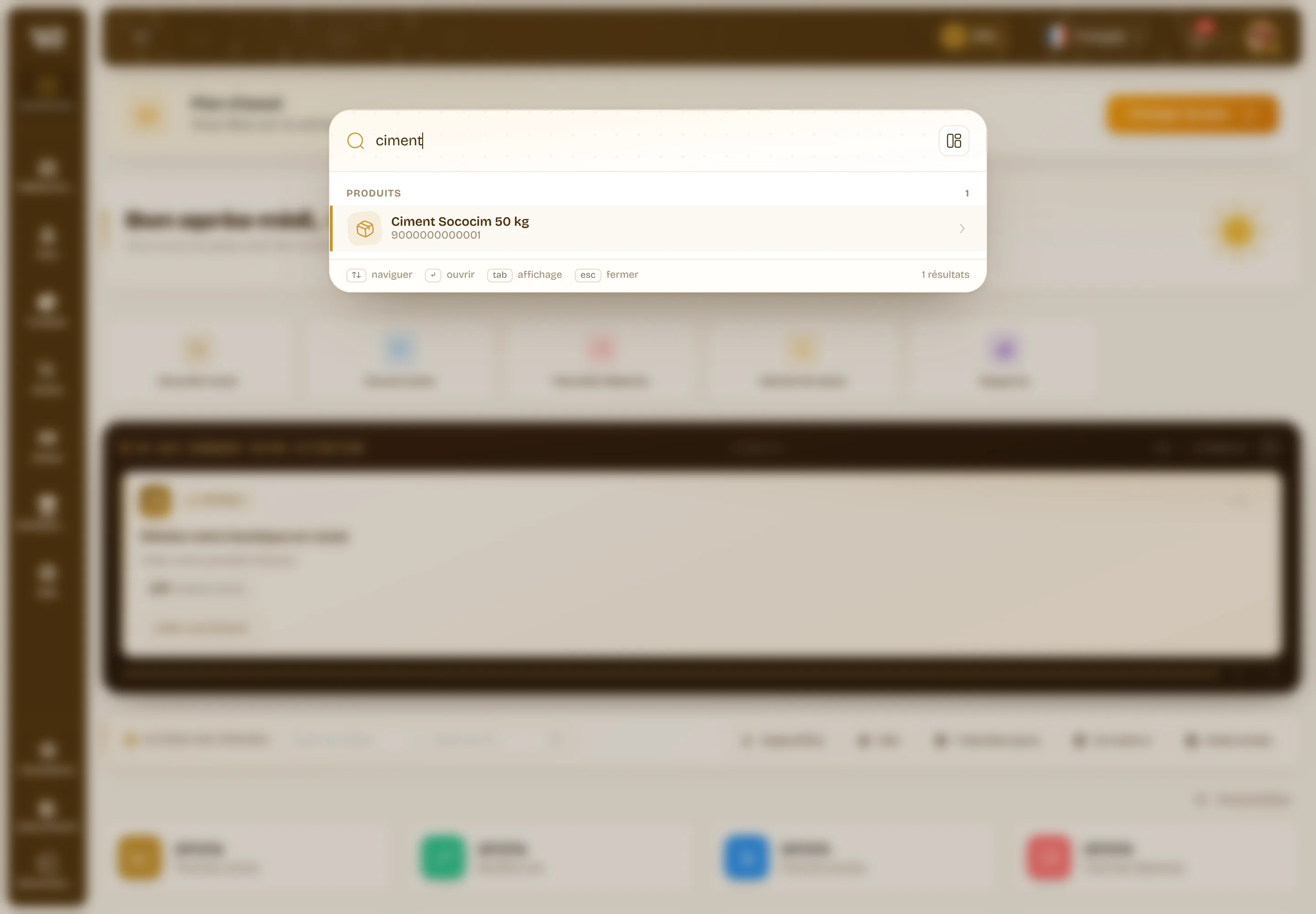
Chacun ne voit que ce que ses droits lui permettent : la palette d’un vendeur ne trouve pas ce qu’il n’a pas le droit d’ouvrir. Elle retient ce que vous ouvrez souvent, et vous pouvez épingler vos pages favorites pour les retrouver en tête.
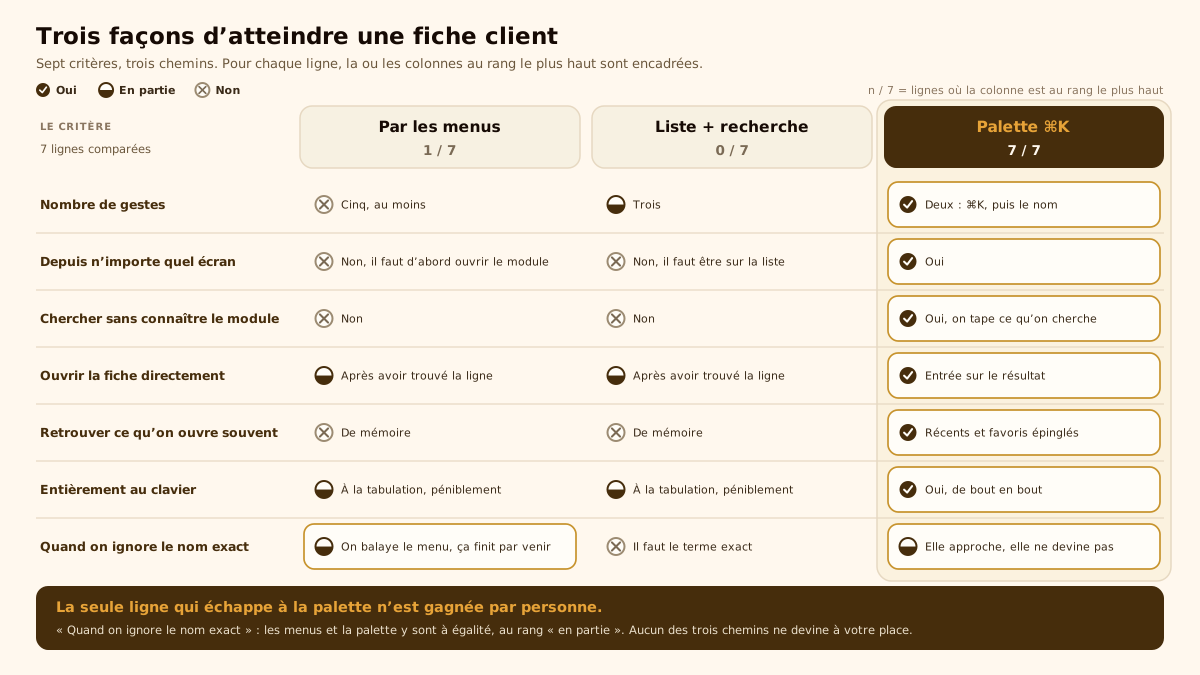
| Au quotidien | Par les menus | Liste + recherche | Palette ⌘K |
|---|---|---|---|
| Nombre de gestes | ✗ | ± | ✓ |
| Depuis n’importe quel écran | ✗ | ✗ | ✓ |
| Chercher sans connaître le module | ✗ | ✗ | ✓ |
| Ouvrir la fiche directement | ± | ± | ✓ |
| Retrouver ce qu’on ouvre souvent | ✗ | ✗ | ✓ |
| Entièrement au clavier | ± | ± | ✓ |
| Quand on ignore le nom exact | ± | ✗ | ± |
Sur une page liste, la palette part de ce que vous regardez : ouverte depuis l’écran Clients, elle affiche vos clients avant même que vous ayez tapé, cherche dedans, et Entrée filtre la liste. Une touche Retour arrière la rend à sa recherche générale. Sur téléphone, elle s’ouvre depuis le bouton flottant et présente les modules en grille d’icônes, comme un écran d’accueil : on reconnaît la bonne destination sans avoir à la lire.
Le panneau des apps : parcourir, installer, mettre en pause
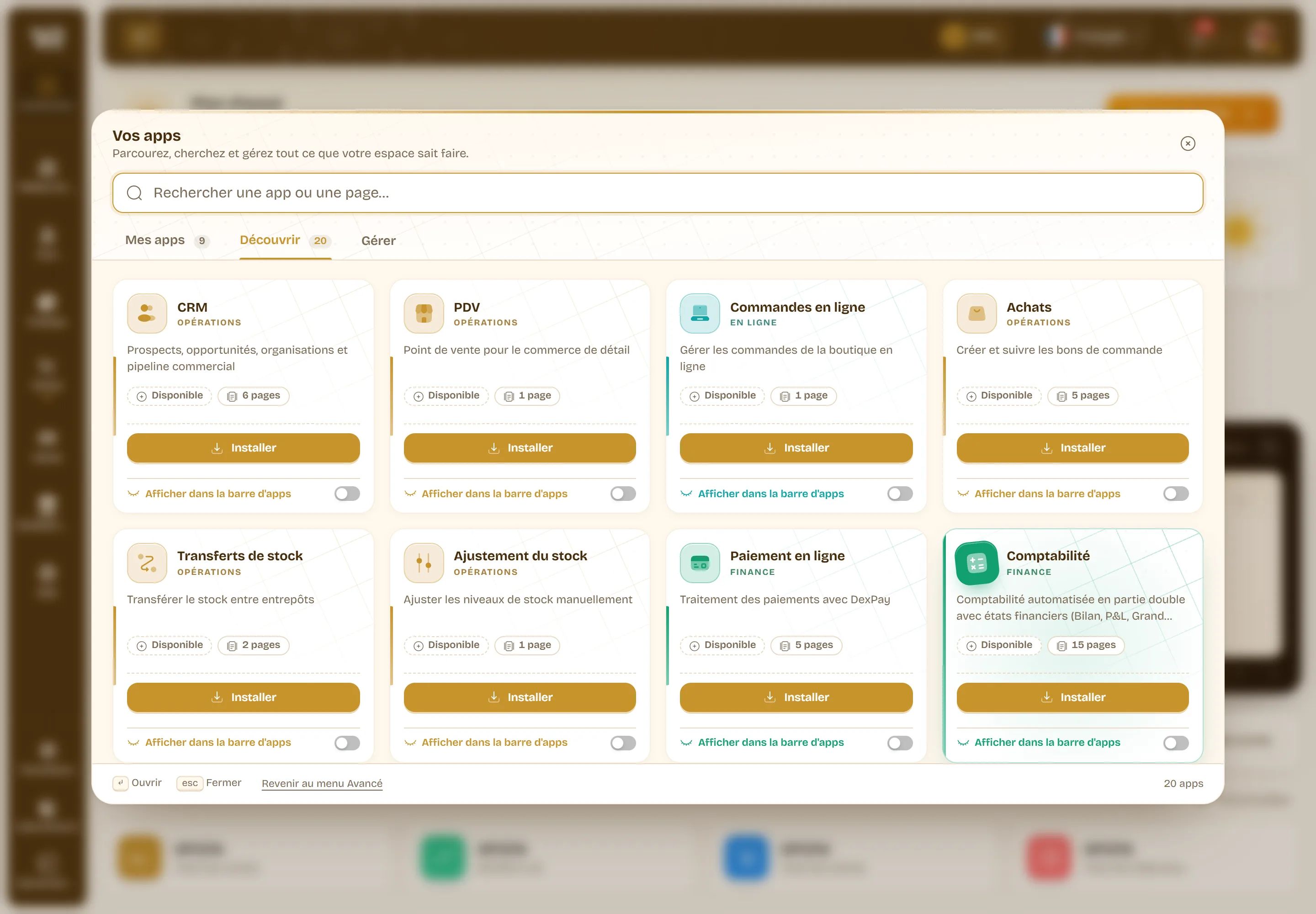
Choisir quelles apps composent votre espace et ouvrir une app se faisaient jusqu’ici à deux endroits sans rapport : une page de réglages d’un côté, le méga menu de l’autre. Les deux sont maintenant réunis dans un seul panneau, qui s’ouvre par le bouton en haut à gauche, là où se trouvait le bouton de menu.
Il est dessiné comme une boutique d’applications. Chaque app porte la couleur de sa famille — Opérations, Finance, Communication, Personnes, Documents, En ligne — ce qui permet de retrouver la bonne d’un coup d’œil au lieu de lire vingt-neuf libellés. Son état et son nombre de pages se lisent sur la carte, et un clic ouvre sa fiche : ce qu’elle contient, et un bouton qui nomme la page qu’il ouvre (« Ouvrir Clients » plutôt que « Ouvrir »).
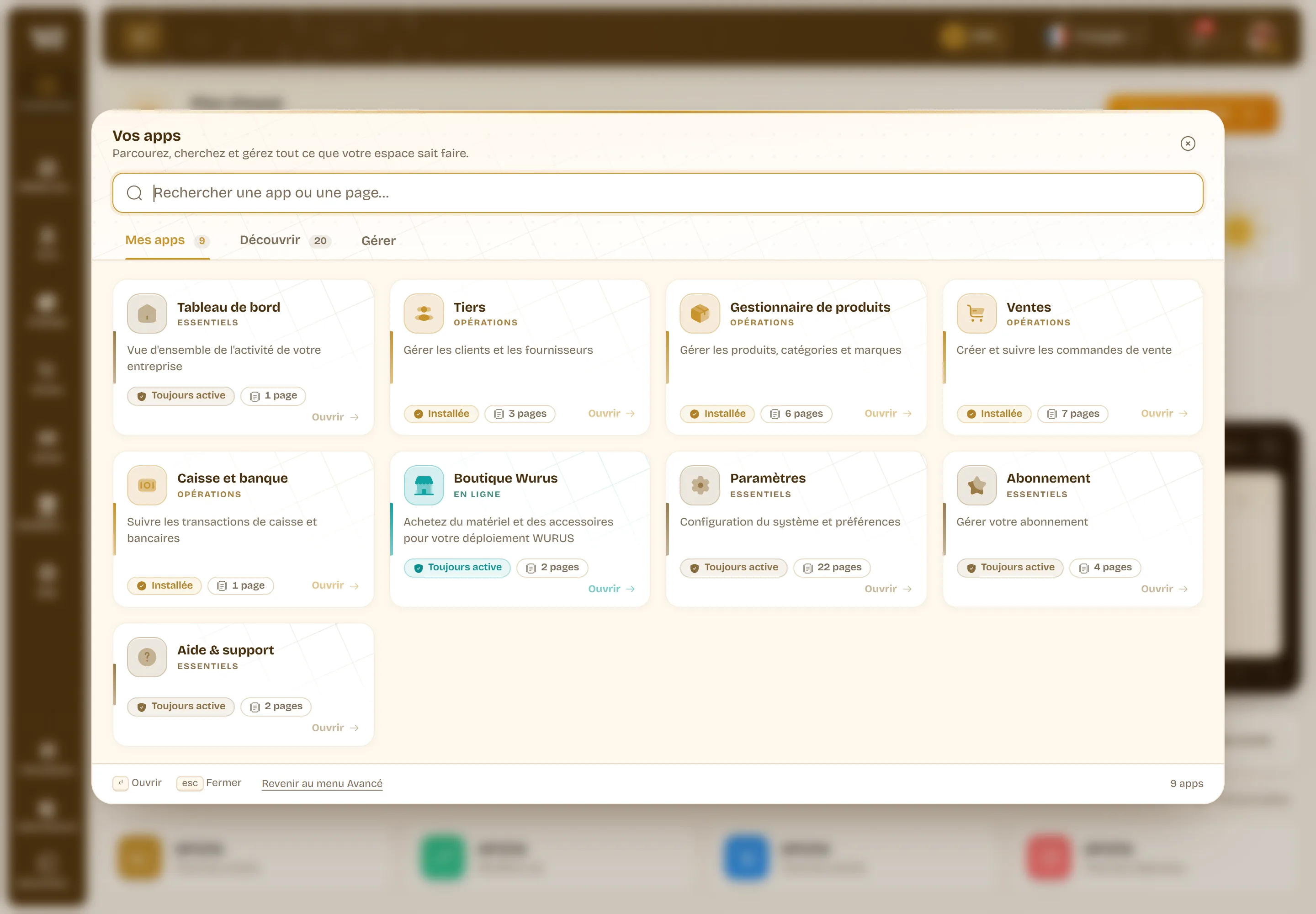
- Installer — l’app rejoint votre barre d’apps et votre menu.
- Mettre en pause — elle sort de la barre sans rien supprimer : vos données, vos réglages et vos pages restent intacts.
- Retirer — ne supprime rien non plus. Une app réinstallée retrouve la place que vous lui aviez donnée dans le menu.
- Ranger — par glisser-déposer depuis l’onglet « Gérer », ou aux flèches du clavier. L’ordre est enregistré aussitôt, sans bouton « Enregistrer » à ne pas oublier.
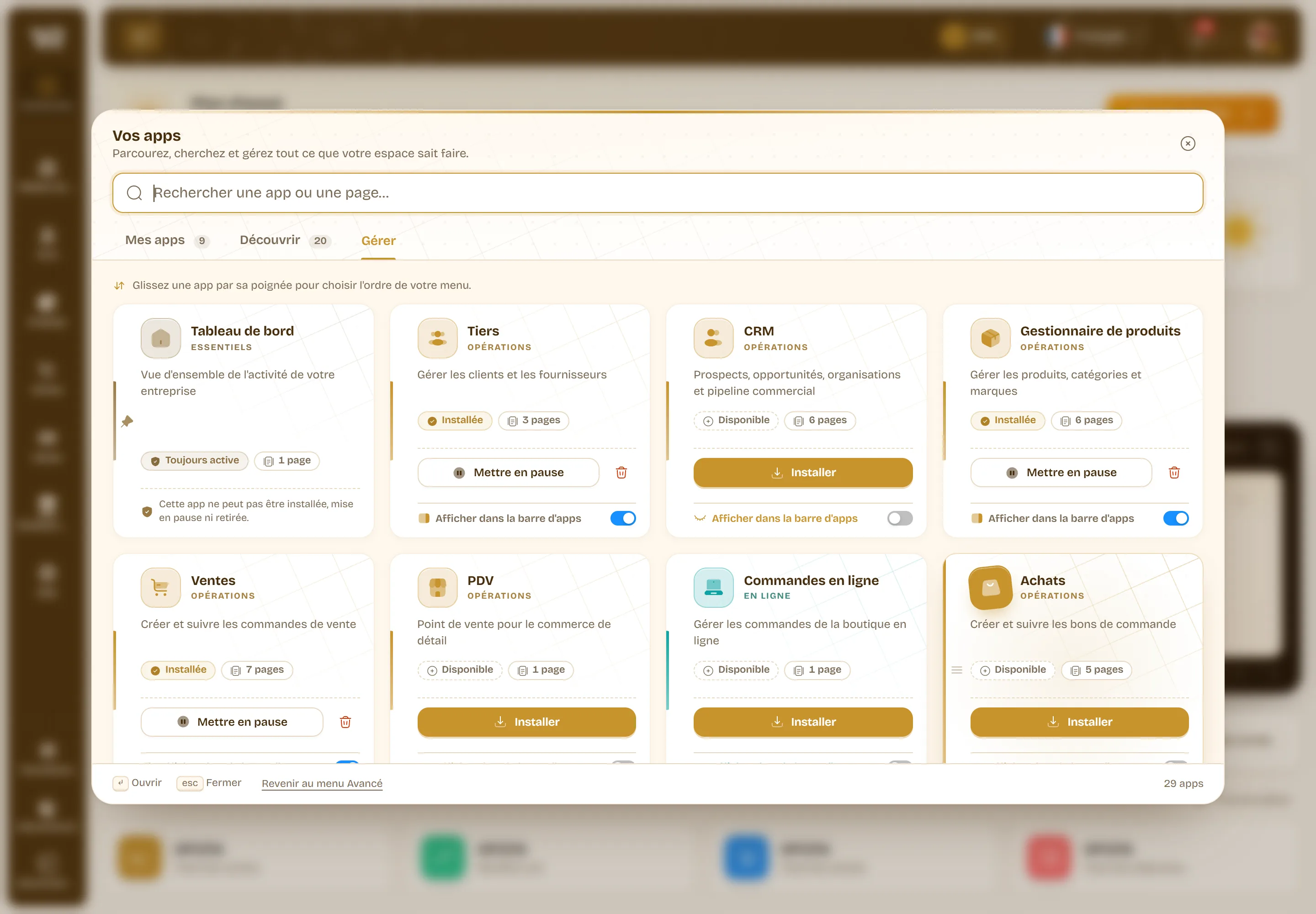
Un onglet « Découvrir » présente les apps que vous n’avez pas encore installées, en indiquant ce que chacune apporte. Celles qui ne sont pas comprises dans votre offre restent visibles, avec l’explication de ce qu’il faudrait pour en disposer : nous préférons vous montrer ce qui existe plutôt que de le cacher. Et parce qu’une action doit se voir, un anneau tourne autour de l’icône pendant l’opération et une pastille confirme le résultat sur la carte elle-même — si ça échoue, la carte le dit là où vous venez de cliquer.
« Épuré » ou « Avancé » : deux menus, votre choix
Le menu que vous connaissez ne disparaît pas. Il prend un nom — « Avancé » — et reçoit un voisin, « Épuré » : une barre verticale d’icônes d’apps, pensée pour le tactile, et le grand panneau ci-dessus pour tout le reste. Vous basculez de l’un à l’autre quand vous voulez, depuis votre profil.
Une barre verticale d’icônes, réglable en trois tailles.
Le titre sous l’icône s’affiche ou non ; masqué, les icônes grossissent d’autant.
Tout le reste dans un panneau, ouvert par le bouton en haut à gauche.
Pensé pour le pouce autant que pour la souris.
Il faut réapprendre où sont les choses.
Le menu latéral et le méga menu, tels que vous les connaissez.
Rien ne bouge, rien à réapprendre.
Les rubriques dépliées en permanence sous les yeux.
Une colonne de l’écran occupée en permanence.
C’est le choix par défaut de votre espace actuel.
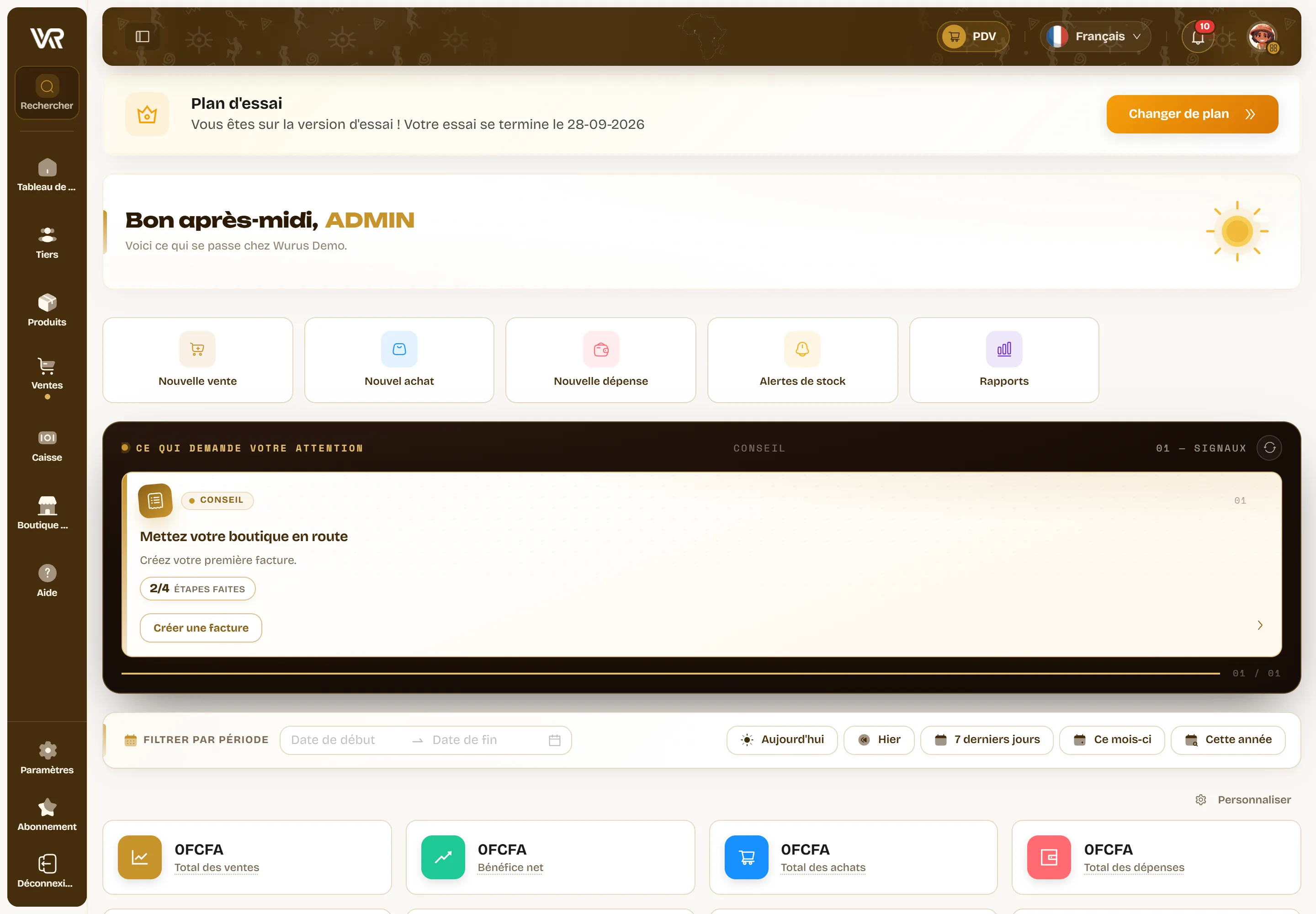
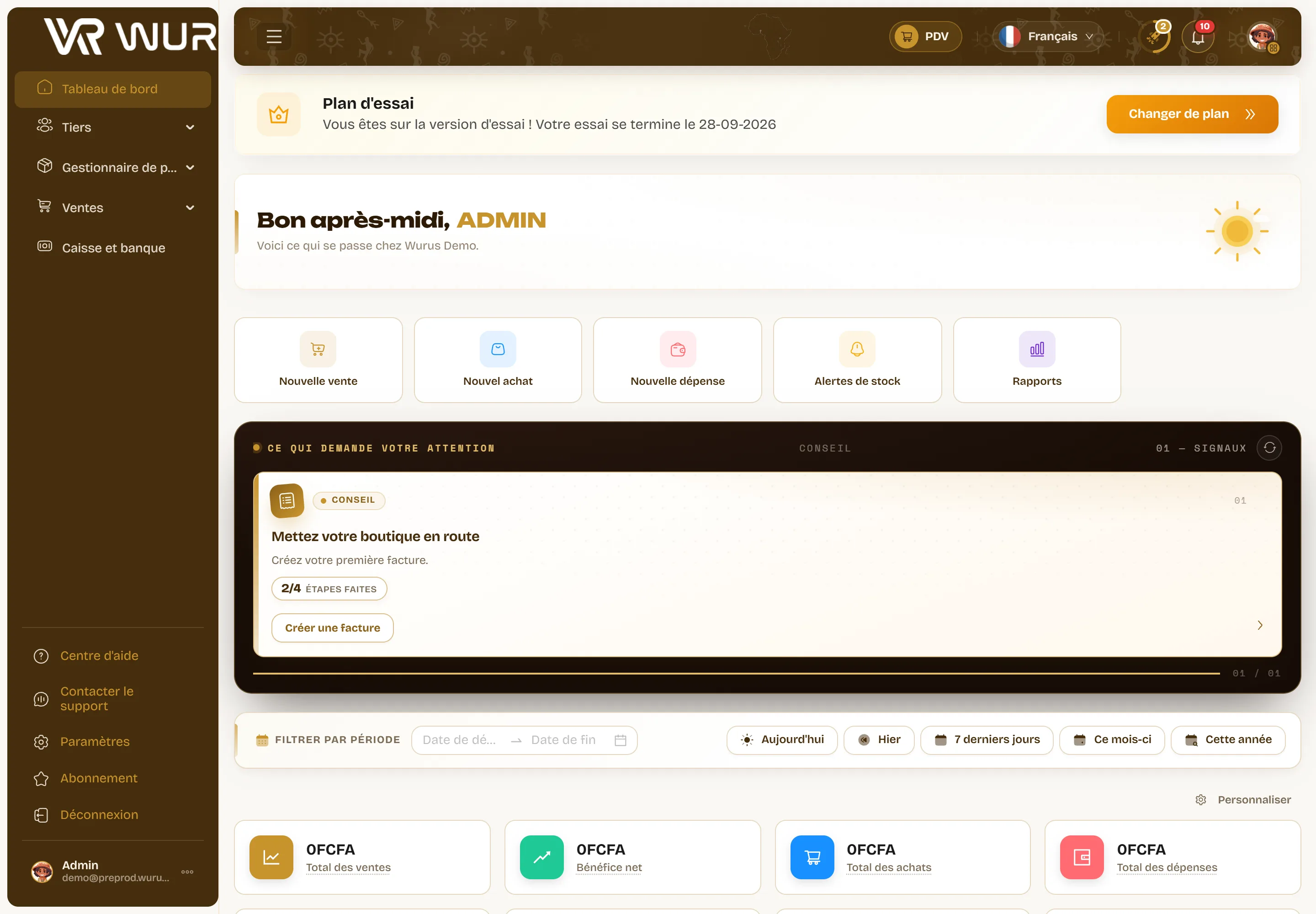
Le choix est personnel : il vous suit d’un appareil à l’autre et ne change rien à celui de vos collègues. Un caissier peut travailler en Épuré sur la tablette de la caisse pendant que la comptable garde Avancé sur son ordinateur.
Chaque module a désormais sa page d’accueil
Les pages d’accueil des modules — RH, Produits, Rapports, Paiement en ligne, Comptabilité — ont été refondues sur un modèle commun : même mise en page, une description sous chaque carte, et une recherche interne qui surligne le mot cherché et se pilote au clavier. Les Rapports en sont l’exemple le plus net : dix-huit cartes à balayer hier, trois lettres à taper aujourd’hui.
Les modules qui n’avaient pas de page d’accueil en ont maintenant une : une vue d’ensemble qui liste toutes leurs pages regroupées par catégorie. C’est le meilleur moyen de découvrir des écrans dont on ignorait l’existence — et il y en a. Le Paiement en ligne et la Comptabilité affichent en plus leurs chiffres clés directement sur leur accueil.
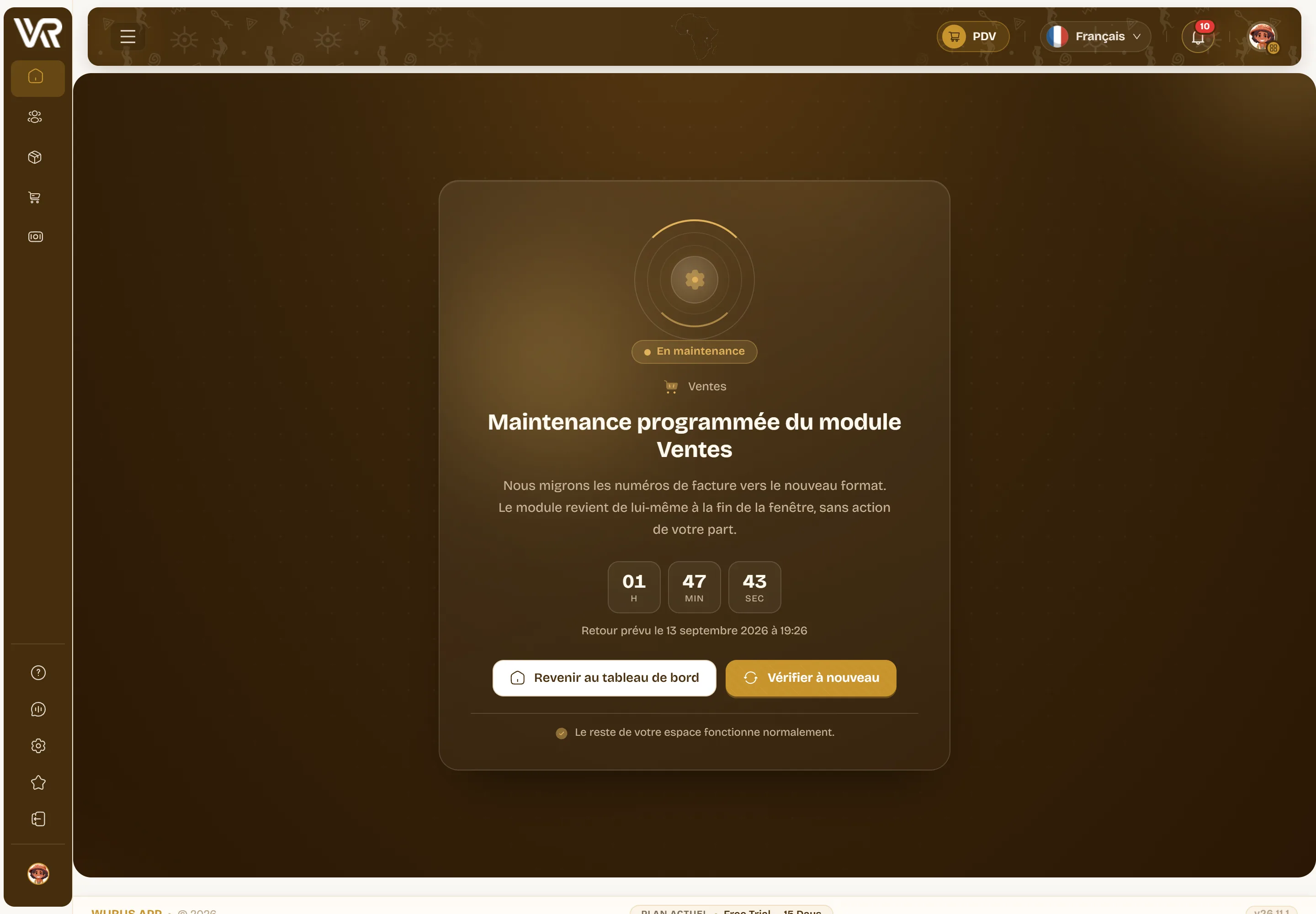
Un module en maintenance ne ferme plus votre espace
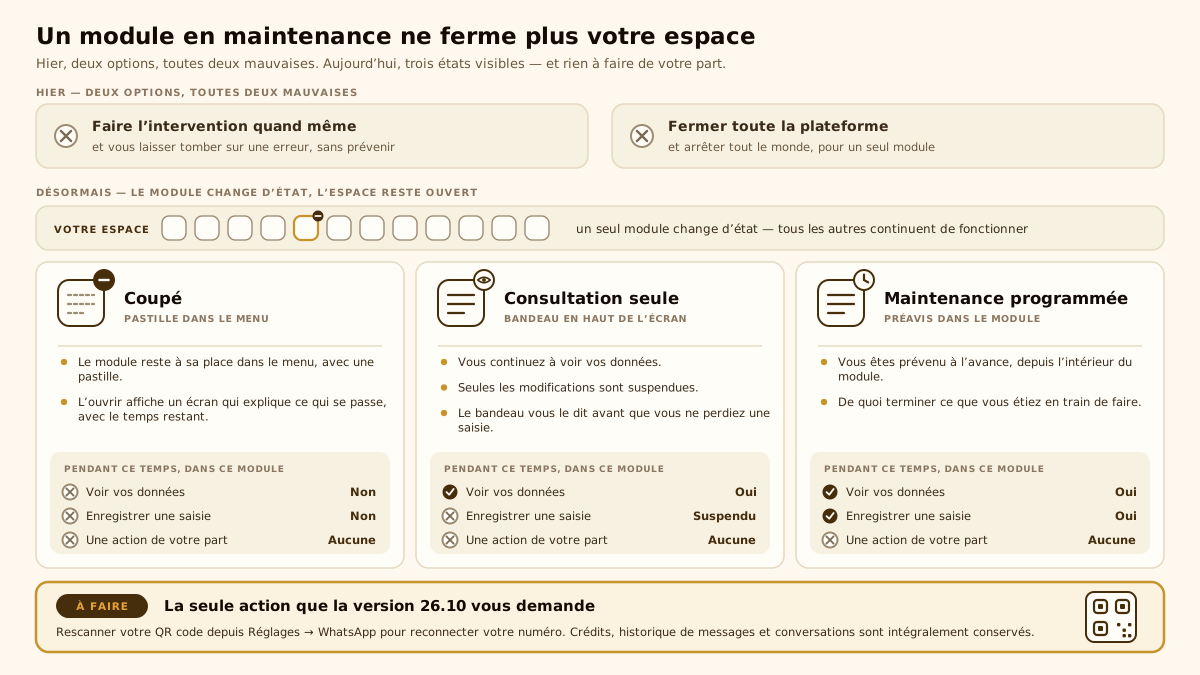
Jusqu’ici, une intervention technique sur un seul module nous laissait deux options : la faire quand même et vous laisser tomber sur une erreur, ou fermer toute la plateforme. Les deux étaient mauvaises. Désormais, un module peut être coupé seul, et le reste de votre espace continue de fonctionner normalement.
- Le module reste à sa place dans le menu, avec une pastille. L’ouvrir affiche un écran qui explique ce qui se passe, avec le temps restant.
- Il peut aussi passer en consultation seule : vous continuez à voir vos données, seules les modifications sont suspendues — et un bandeau vous le dit avant que vous ne perdiez une saisie.
- Une maintenance programmée vous prévient à l’avance, depuis l’intérieur du module, pour vous laisser terminer ce que vous étiez en train de faire.
WhatsApp : une action de votre part
Ce changement corrige au passage un défaut qui pouvait coûter cher : un message reçu pouvait n’être rattaché à aucune société, et n’apparaissait alors dans aucune boîte de réception. Un client qui répondait à une facture envoyée par WhatsApp pouvait donc rester sans réponse sans que personne le sache. C’est terminé : chaque message entrant est désormais rattaché de façon certaine. Si vous découvrez le sujet, nous avons écrit comment envoyer une facture par WhatsApp sans y perdre la trace du paiement.
Ce qui va plus vite
Une part du travail de cette version ne se voit pas : elle se compte en secondes rendues. L’application ne télécharge plus, à chaque ouverture, les outils qui ne servent qu’à l’export de fichiers ou à l’éditeur de texte. Au rafraîchissement, les textes de l’interface s’affichent immédiatement depuis votre navigateur et se mettent à jour en arrière-plan, au lieu de vous faire patienter sur l’écran de chargement.
Le tableau de bord demande ses chiffres, ses anniversaires et vos préférences en même temps plutôt que chacun son tour. Et masquer des tableaux dans « Personnaliser » l’accélère désormais vraiment : ce que vous avez décidé de ne plus voir n’est plus calculé du tout. Sur un tableau de bord allégé de six tableaux, le temps de chargement est divisé par deux.
Les corrections qui comptent
- Portefeuilles clients. Au-delà de cent portefeuilles, les totaux de dépôts, de retraits et de transactions du tableau de bord étaient faux : le reste du parc était ignoré en silence, et le classement des cinq plus gros soldes ne pouvait jamais montrer un portefeuille au-delà du centième. Tout est désormais calculé sur l’ensemble.
- Trois entrées de menu qui ne menaient nulle part. « Traductions », « Stockage » et « E-mail » refermaient le menu sans rien ouvrir. Les Traductions sont accessibles via « Langues » ; les deux autres ont été retirées.
- Le panneau de filtres sur téléphone. Une action lancée depuis lui — importer des clients, importer des produits, supprimer une sélection — ouvrait sa fenêtre derrière le panneau, qui restait affiché par-dessus. Il se referme maintenant de lui-même.
- Les libellés restés en anglais. Les traductions existaient mais n’étaient pas appliquées lors des mises à jour. Elles le sont — et vos propres corrections sont préservées : un texte que vous avez réécrit dans les Réglages n’est pas remplacé.
- Fini les « menu.profile ». Si les traductions n’arrivent pas, l’application réessaie, repart des derniers textes connus et se remet à jour toute seule dès que la connexion revient. Un texte non encore traduit s’affiche en anglais, plus jamais en code technique.
- L’écran blanc du démarrage. Un bref « Loading… » s’intercalait entre l’écran de chargement et l’interface. L’écran de chargement reste maintenant affiché sans interruption jusqu’à ce que votre espace soit prêt.
Deux points de sécurité, enfin. Les clés secrètes des liens de partage de vos factures — lien de paiement, lien de vérification — ne sont plus transmises à votre navigateur dans les listes de commandes : elles n’y servaient à rien. Vos liens existants continuent de fonctionner, et le QR code de vérification d’une facture reste disponible là où vous en avez besoin.
Ce que cette version ne change pas
Autant le dire franchement : 26.10 est une version de navigation. Elle ne touche ni à vos ventes, ni à votre stock, ni à votre comptabilité, ni à vos documents. Si vous attendiez une nouveauté sur la caisse ou sur le SYSCOHADA, ce n’est pas celle-ci.
Elle demande aussi un petit effort de réapprentissage si vous passez en « Épuré » : vos repères changent de place. C’est précisément pour ça que « Avancé » reste disponible et reste votre réglage actuel. Personne ne vous déplace sans vous demander.
-
1
Appuyez sur ⌘K (Ctrl+K) et tapez le nom d’un client que vous connaissez. Ouvrez sa fiche.
-
2
Recommencez avec un numéro de facture, puis avec une référence produit.
-
3
Épinglez les deux ou trois pages que vous ouvrez tous les jours.
-
4
Ouvrez le panneau des apps par le bouton en haut à gauche, et rangez vos apps par glisser-déposer.
-
5
Depuis votre profil, essayez le style « Épuré » une journée. Revenez à « Avancé » si vous préférez.
-
6
Si vous utilisez WhatsApp : Réglages → WhatsApp, rescannez le QR code.