Samedi soir, à la Médina. Le gérant d’une quincaillerie vient de passer sa soirée à charger son vieux fichier dans son nouveau logiciel. À l’écran, le catalogue annonce 1 812 articles. Il en a 906. Chaque boîte de vis, chaque sac de ciment, chaque rouleau de fil électrique existe en double, et parfois en triple. Le lendemain, il rouvre le cahier et range le logiciel dans un coin. C’est l’étape qui décourage le plus de commerçants : importer ses produits Excel dans un logiciel de gestion.
Pourtant, il n’y a rien de technique là-dedans. Un import se joue avant de cliquer sur « Importer », dans le fichier lui-même. Vous allez voir comment nettoyer votre tableau, quelles colonnes préparer, dans quel ordre charger vos données, comment tester sur vingt lignes avant de lancer les neuf cents, et quoi vérifier une fois que c’est passé. Comptez une demi-journée pour un catalogue de mille références. C’est la demi-journée qui décide de la qualité de tout ce que vous ferez ensuite.
Un import raté coûte plus cher qu’une saisie à la main
Faisons le calcul avec ces 906 références. Saisies une par une, à la main, comptez une minute par produit : environ 15 heures. Un import préparé correctement, c’est trois heures de nettoyage dans Excel et deux minutes de chargement. Un import bâclé, lui, coûte les deux : il faut ensuite retrouver et supprimer 906 doublons un par un, décider lequel garder, et recommencer les corrections de prix. On dépasse largement les 15 heures, avec l’énervement en plus.
Le vrai coût est ailleurs. Un catalogue sale donne des stocks faux, des prix de vente faux et des rapports qui mentent dès le premier jour. Tout ce que vous attendez d’un suivi de stock qui tient la route repose sur ce fichier de départ. On ne construit rien de propre sur une base bancale.
Importer ses produits Excel dans un logiciel : la règle d’or
Elle tient en une phrase : on n’importe jamais un fichier sale. On nettoie d’abord, on importe ensuite. Un logiciel ne devine pas vos intentions, ne corrige pas vos fautes de frappe et ne comprend pas que « Huile Diaga 1L » et « huile diaga 1 litre » sont le même bidon. Il prend ce que vous lui donnez, à la lettre, et il le prend vite. C’est justement ce qui rend l’erreur si coûteuse : en deux minutes, il crée neuf cents lignes fausses.
- Des lignes vides au milieu du tableau, un « TOTAL » en bas de page, un en-tête répété toutes les cinquante lignes
- Un produit étalé sur deux lignes : le nom en haut, la contenance en dessous
- « Huile Diaga 1L », « huile diaga 1 l », « HUILE DIAGA 1 litre » : trois lignes pour un seul article
- Des prix écrits « 12 500 F », « 12.500 », « 12500 FCFA » dans la même colonne
- Des cellules fusionnées, et des couleurs qui portent une information (rouge = en rupture)
- Des commentaires glissés dans la colonne des prix : « à revoir », « prix Tabaski », « voir fournisseur »
Nettoyer le fichier, étape par étape
C’est la partie ingrate, et c’est 80 % du travail. Prenez-la dans cet ordre, sans sauter d’étape : chacune facilite la suivante.
- Supprimez les lignes vides, les sous-totaux et les en-têtes répétés. Il ne doit rester qu’une seule ligne de titres, tout en haut.
- Une ligne = un produit. Si une référence est étalée sur deux lignes, regroupez-la. Si une ligne contient deux produits, séparez-la.
- Retirez les cellules fusionnées et la mise en forme. Une couleur ne s’importe pas : ce qui était en rouge doit devenir une valeur dans une colonne.
- Harmonisez les libellés. Même ordre des mots, même façon d’écrire la contenance, mêmes majuscules. Triez par nom et lisez la colonne de haut en bas.
- Vérifiez les unités. Sac, carton, pièce, kilo, mètre, litre : un carton de 24 et une bouteille seule ne se comptent pas dans la même unité.
- Nettoyez les colonnes de prix. Plus de « F », plus de « FCFA », plus d’espace de milliers, plus de point de milliers. Il ne reste que des chiffres.
- Uniformisez le séparateur décimal. La virgule si votre Excel est réglé en français, le point s’il est en anglais, mais un seul des deux pour toute la colonne. Un mélange des deux fait basculer la moitié des cellules en texte.
- Traquez les doublons. Le même produit écrit de trois façons donnera trois fiches, trois stocks et trois prix. Une fois le fichier trié, faites ressortir les valeurs en double de la colonne référence avec la mise en forme conditionnelle.
Les colonnes qui comptent vraiment
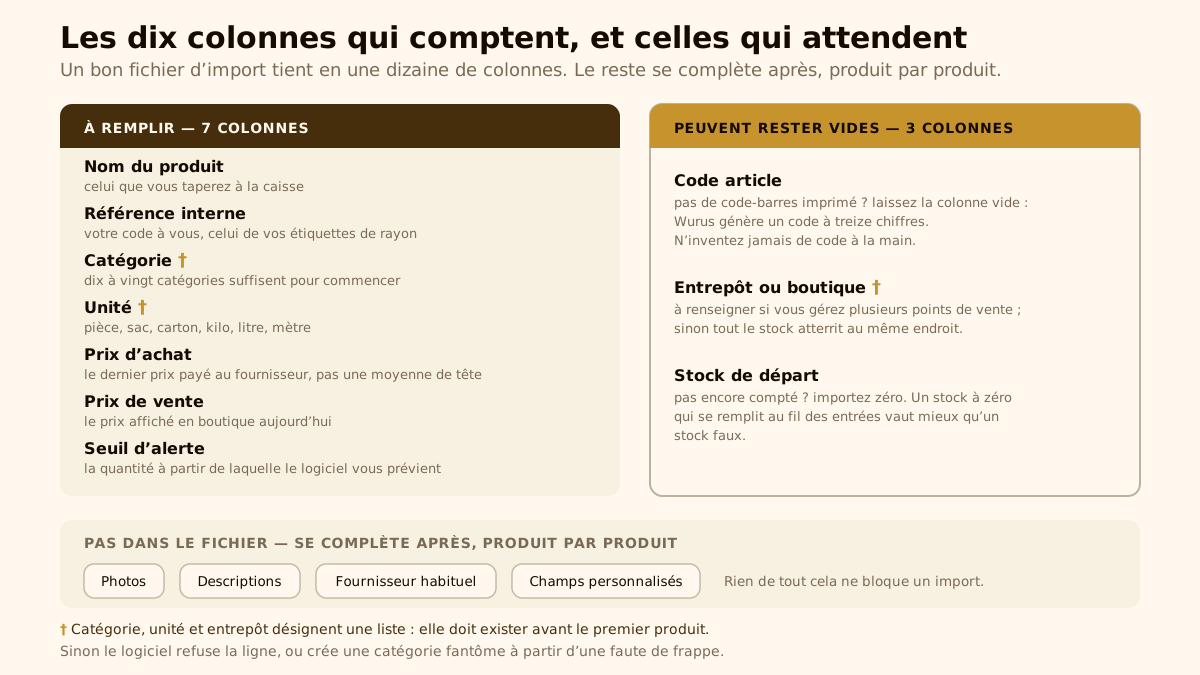
Un bon fichier d’import tient en une dizaine de colonnes. Le reste peut attendre : photos, descriptions, fournisseur habituel, champs personnalisés se complètent tranquillement après, produit par produit.
- Nom du produit — celui que vous taperez à la caisse, pas la référence du fabricant en quinze caractères
- Référence interne — votre code à vous, celui qui figure sur vos étiquettes de rayon
- Code article — le code-barres du fabricant s’il existe ; voyez la différence entre référence interne et code article avant de remplir cette colonne
- Catégorie — dix à vingt catégories suffisent largement pour commencer
- Unité — pièce, sac, carton, kilo, litre, mètre
- Prix d’achat — le dernier prix payé au fournisseur, pas une moyenne de tête
- Prix de vente — le prix affiché en boutique aujourd’hui
- Stock de départ — la quantité réellement présente, pas celle du fichier
- Entrepôt ou boutique — à renseigner si vous gérez plusieurs points de vente, sinon tout le stock atterrit au même endroit
- Seuil d’alerte — la quantité à partir de laquelle le logiciel doit vous prévenir
Une précision utile pour la colonne code article : beaucoup de produits locaux n’ont aucun code-barres imprimé. Ce n’est pas un problème. Certains logiciels, dont Wurus, génèrent automatiquement un code à treize chiffres pour ces produits, en plus de votre référence interne — vous pouvez ensuite imprimer les étiquettes vous-même. Laissez simplement la colonne vide plutôt que d’y mettre un code inventé. Le détail des fonctions de catalogue et de stock est décrit dans la présentation des fonctionnalités.
-
Une seule ligne d’en-tête, tout en haut du tableau
-
Aucune ligne vide, aucun sous-total, aucun « TOTAL » en bas de page
-
Une ligne = un produit, et aucune cellule fusionnée
-
Chaque produit est écrit d’une seule et même façon dans tout le fichier
-
La colonne unité est remplie partout (pièce, sac, carton, kilo, litre)
-
Les prix ne contiennent ni « F », ni « FCFA », ni espace de milliers
-
Les colonnes de prix et de stock s’alignent à droite, signe qu’Excel les lit comme des nombres
-
Le séparateur décimal est identique sur toute la colonne
-
Aucun commentaire ni texte dans une colonne de chiffres
-
Les catégories sont écrites à l’identique (« Boissons » partout, pas « boisson »)
-
Le fichier est trié par nom et relu de haut en bas pour repérer les doublons
-
Le stock de départ vient d’un comptage récent, avec l’entrepôt correspondant
-
Une copie de l’original est rangée ailleurs, intacte
-
Un fichier de test de vingt lignes est prêt à part, avec les cas tordus
L’ordre des imports et le test des vingt lignes
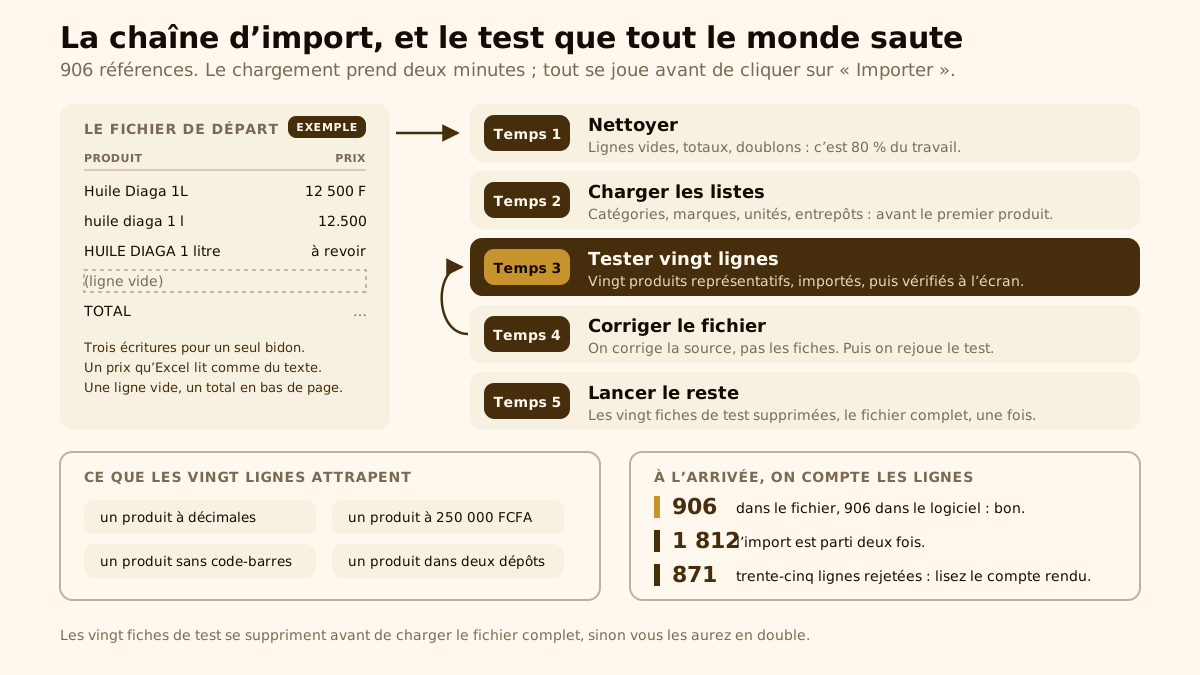
L’ordre n’est pas une coquetterie. Un produit se rattache à une catégorie, à une marque, à un entrepôt : ces listes doivent exister avant lui, sinon le logiciel refuse la ligne ou crée une catégorie fantôme par faute de frappe. Donc : catégories, marques et entrepôts d’abord, produits ensuite, quantités en dernier — dans la colonne stock du fichier produits, ou par un ajustement d’inventaire une fois le comptage terminé.
Vient ensuite le geste qui sauve tout : ne lancez jamais les 906 lignes du premier coup. Créez un second fichier avec vingt lignes seulement, choisies exprès parmi les cas tordus — un produit à décimales, un produit à 250 000 FCFA, un produit sans code-barres, un produit présent dans deux dépôts. Importez ces vingt lignes, ouvrez la liste des produits à l’écran et regardez vraiment le résultat. Vingt lignes fausses se suppriment en deux minutes. Neuf cents, non. Une fois le test validé, supprimez ces vingt fiches avant de charger le fichier complet, sinon vous les aurez en double.
-
Temps 1 Nettoyer Une copie du fichier, les lignes vides supprimées, les prix en chiffres nus, les doublons fusionnés. C’est le plus long.
-
Temps 2 Charger les listes Catégories, marques, unités, entrepôts et boutiques. Ces éléments doivent exister avant le premier produit.
-
Temps 3 Tester vingt lignes Vingt produits représentatifs, importés, puis vérifiés à l’écran : nom, prix, unité, stock, entrepôt.
-
Temps 4 Corriger le fichier On corrige la source, pas les fiches une par une. Une colonne mal comprise se répare en une manipulation.
-
Temps 5 Lancer le reste Les vingt fiches de test supprimées, on charge le fichier complet, une seule fois, puis on contrôle. Évitez un jour de forte affluence.
Le stock de départ : comptez avant d’importer
C’est la colonne que tout le monde remplit trop vite. Reprendre le chiffre théorique du vieux fichier revient à importer des années d’écarts accumulés : casse jamais déclarée, ventes notées à moitié, retours fournisseurs oubliés, cadeaux faits à un neveu un jour de Tabaski. Le logiciel héritera de ces erreurs et vous croirez que c’est lui qui se trompe.
Comptez physiquement avant d’importer, même partiellement : commencez par les cinquante références qui font le gros de votre chiffre d’affaires, et importez zéro pour ce que vous n’avez pas encore compté. Un stock à zéro qui se remplit au fil des entrées vaut mieux qu’un stock faux. Notre checklist d’inventaire physique donne le déroulé complet, feuille de comptage comprise.
Les contrôles à faire juste après l’import
Quatre vérifications, un quart d’heure, et vous saurez si l’import est bon ou s’il faut tout reprendre. Ne passez pas à la suite avant de les avoir faites.
- Le nombre de lignes. 906 dans le fichier, 906 dans le logiciel. Si vous en trouvez 1 812, l’import est parti deux fois. Si vous en trouvez 871, trente-cinq lignes ont été rejetées : cherchez le compte rendu de l’import, il pointe en général les lignes en cause.
- La valeur totale du stock. Calculez-la dans Excel (stock × prix d’achat, additionné) et comparez au total affiché par le logiciel. Un écart de plusieurs millions de FCFA signale presque toujours une colonne décalée.
- Dix produits au hasard. Prenez-les dans dix rayons différents et vérifiez à l’écran : nom, unité, prix d’achat, prix de vente, quantité. Contrôlez-en deux ou trois directement dans le rayon.
- Une chasse aux doublons. Tapez trois mots courants dans la recherche — riz, ciment, huile — et regardez si le même article apparaît deux fois sous deux orthographes.
Et si le résultat est mauvais ? Réimporter n’est pas la solution. Sur beaucoup de logiciels, un second import ajoute des lignes au lieu de remplacer les précédentes : tant que vous n’avez pas vérifié le comportement du vôtre, considérez que c’est le cas et que vous doublez le problème. La bonne méthode : supprimer les fiches créées par l’import, corriger le fichier source, retester vingt lignes, puis relancer. C’est plus lent sur le moment, c’est infiniment plus rapide sur la semaine.