Vos clients avaient déjà un compte sur votre boutique en ligne, pour suivre leurs commandes et leurs factures. Avec la 26.21, ce compte devient un vrai espace client, à vos couleurs : ce qu’ils vous doivent et le moyen de le régler, leurs achats en ligne et au comptoir, les devis à accepter, les rendez-vous à confirmer, leurs abonnements, un fil pour vous écrire et une carte à présenter en caisse. De votre côté, les factures et les devis acceptent enfin une ligne hors catalogue, la Messagerie est redessinée de fond en comble, et le support se joint sans quitter Wurus.
L’espace client de votre boutique
L’espace client est le compte de votre client sur votre boutique en ligne. Il fait peau neuve, et il porte vos couleurs du premier écran au dernier : il ne reste plus rien de l’or de Wurus sur votre boutique. Votre client y arrive sur un accueil à son nom, qui lui dit d’un coup d’œil ce qui l’attend : ce qu’il vous doit et son retard, les demandes de paiement reçues, les devis à accepter, les commandes en route. Chaque carte a son bouton pour agir, et la pastille « Compte » les compte.
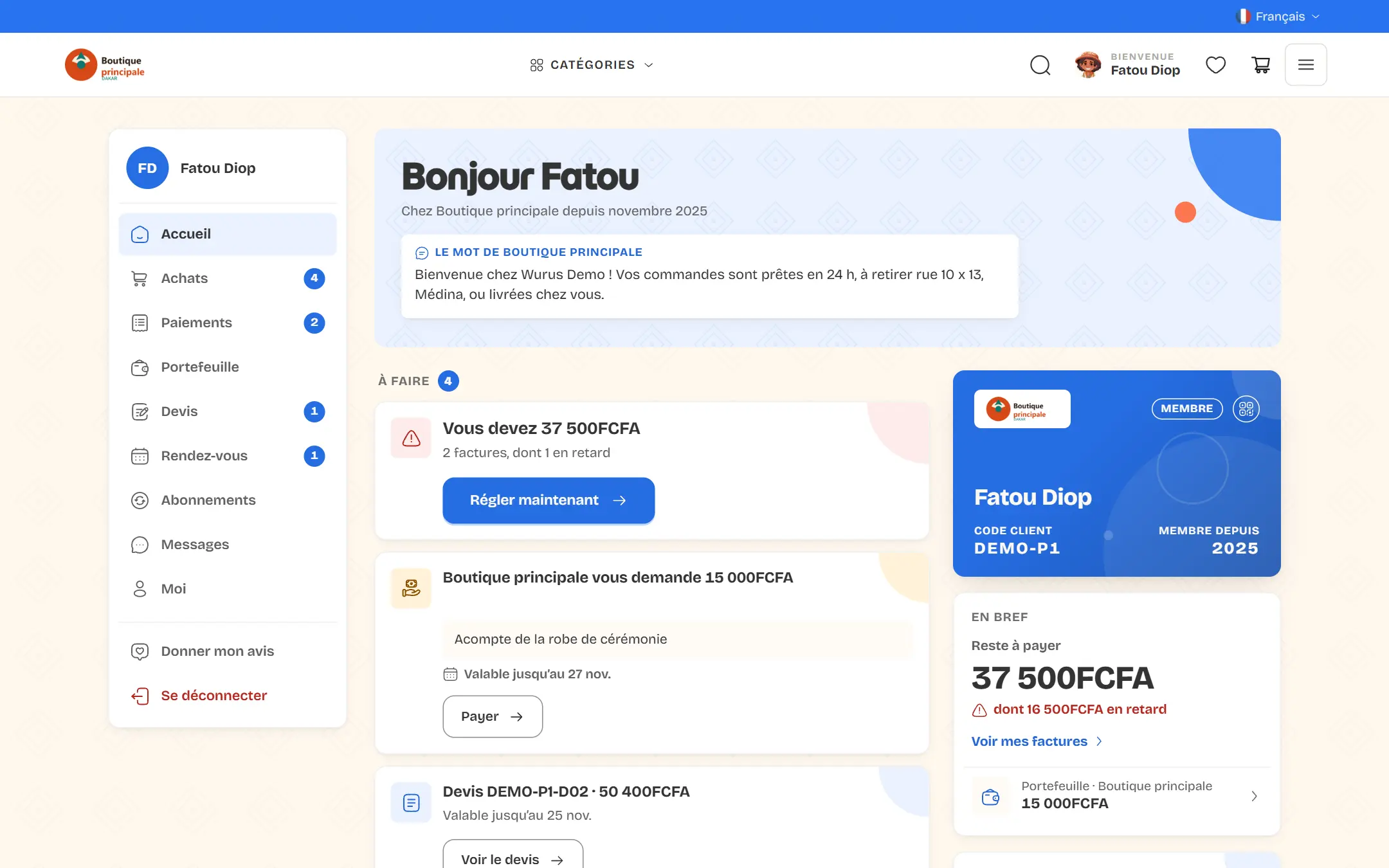
Suivent sa carte client à vos couleurs, ses derniers achats et paiements dans toutes vos boutiques, votre mot d’accueil, un raccourci pour racheter et l’invitation à installer votre app. Quand un paiement solde le compte, la carte « Vous devez » se range avec un tampon « Réglé ». Sur téléphone, chaque rubrique s’ouvre en page, et la barre du bas devient Accueil, Catégories, Recherche, Panier et Compte. Un client qui ouvre une page de son compte sans être connecté se connecte sur place, puis y revient.
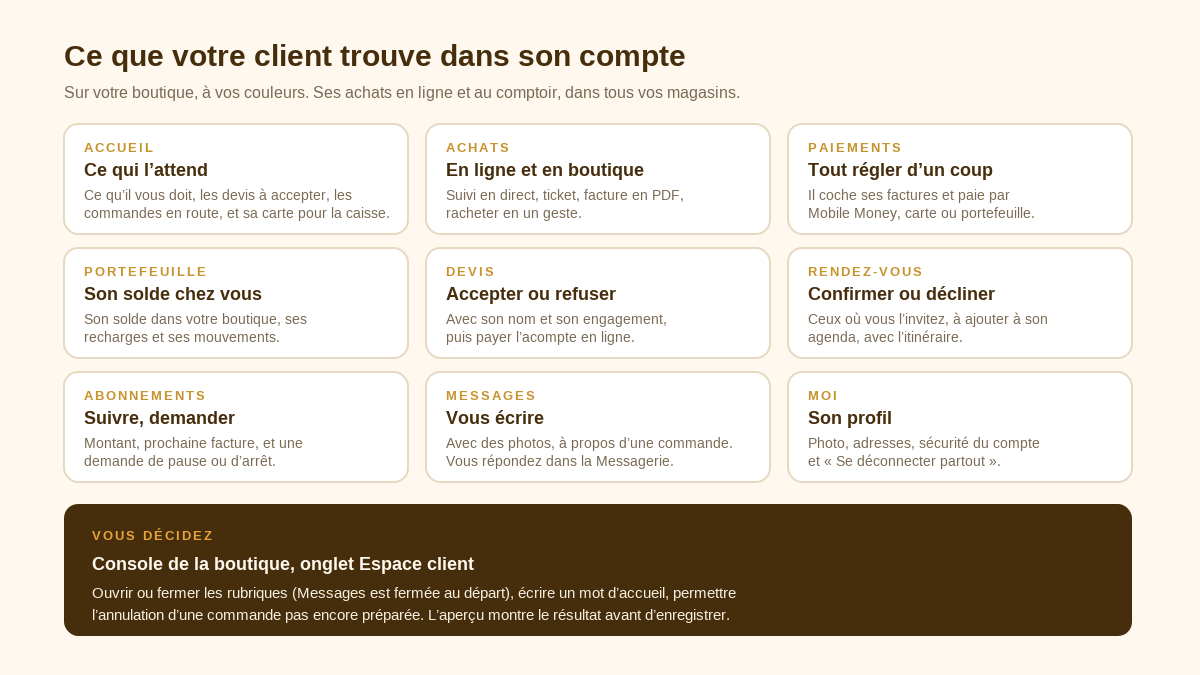
Ses achats et ce qu’il vous doit, au même endroit
La rubrique Achats réunit toutes les pièces de votre client chez vous, en ligne comme au comptoir, chacune avec son magasin. Il cherche par numéro ou par article, filtre par période et trie (En ligne, En boutique, À régler, Avoirs), mois par mois. Chaque achat s’ouvre en détail : le suivi de la commande en direct, les articles, le ticket avec son tampon PAYÉ ou ANNULÉ, les paiements reçus et la facture en PDF. Il peut y annuler une commande que vous n’avez pas encore confirmée, vous écrire sur WhatsApp, et racheter en un geste, au prix et au stock du jour (ce qui manque est dit).
La rubrique Paiements lui montre ce qu’il doit à votre boutique, tous magasins confondus, et le lui fait régler en une fois. Il coche ses factures (celles en retard le sont déjà), ou paie un autre montant dont la boutique annonce d’avance la répartition, par Wave, Orange Money, carte ou son portefeuille. Un double appui ne paie jamais deux fois, chaque facture reçoit son paiement et vous êtes prévenu facture par facture. Un ticket tamponné confirme le paiement, et l’historique garde chaque reçu, vérifiable et téléchargeable.
Quelques garde-fous accompagnent ces paiements. Une commande dont un paiement en ligne est en cours ne s’annule plus, ni depuis le compte du client ni par votre équipe, et le client voit pourquoi. Le portefeuille ne paie pas une facture dont un paiement par carte ou Mobile Money est déjà ouvert : le compte dit jusqu’à quelle heure, au lieu d’un refus. Et un reste de moins d’un franc n’est plus compté à régler. Le Portefeuille a sa propre rubrique : le solde de votre client chez vous, ses recharges et ses mouvements.
Devis, rendez-vous, abonnements : il répond depuis son compte
Dans la rubrique Devis, votre client retrouve les devis que vous lui avez envoyés, avec leur validité et leurs versions. Il en accepte un en tapant son nom et en cochant son engagement, ou le refuse avec un motif ; une question part sur WhatsApp. Il peut aussi payer en ligne l’acompte d’un devis accepté, par Mobile Money ou par carte, et suivre ce paiement jusqu’au reçu. L’acompte est posé sur le devis et vous êtes prévenu. La preuve de sa réponse (nom saisi, date, canal, motif, appareil) rejoint l’historique des notifications du devis.
La rubrique Rendez-vous montre ceux où vous l’invitez : il les confirme ou les décline, les ajoute à son agenda et trouve l’itinéraire. Sa réponse s’affiche dans la fiche du rendez-vous, et vous êtes prévenu. Si vous déplacez ou annulez un rendez-vous à venir, il est prévenu sur le canal de son invitation, et un rendez-vous déplacé lui redemande sa confirmation.
La rubrique Abonnements lui montre les siens : montant, période, prochaine facture et factures liées. Il peut vous demander une pause ou un arrêt, avec un motif. Vous êtes prévenu, la demande s’affiche en tête de la fiche de l’abonnement, et c’est vous qui décidez : mettre en pause, résilier, ou clore la demande sans suite.
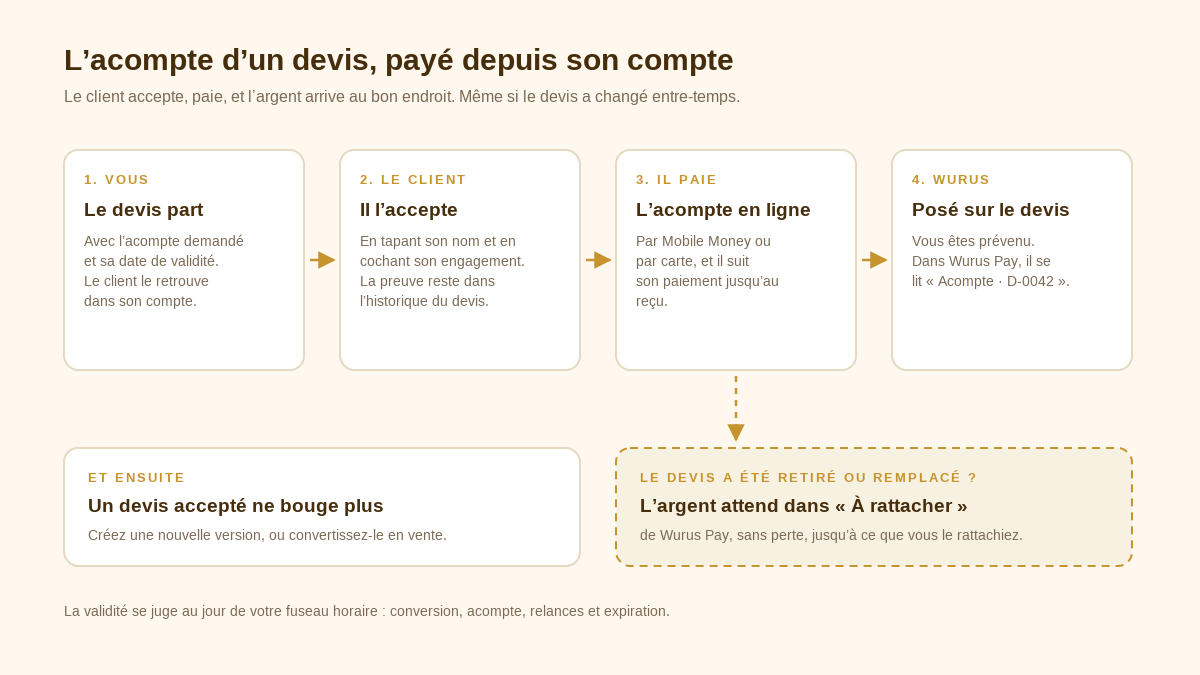
Si l’acompte ne peut plus servir, parce que le devis a été retiré ou remplacé entre-temps, l’argent attend dans « À rattacher » de Wurus Pay, sans perte. Dans le détail de l’encaissement, il se lit « Acompte · D-0042 ». Côté devis, deux règles changent aussi : un devis accepté par votre client ne se modifie plus (créez une nouvelle version, ou convertissez-le puis ajustez la vente), et prolonger un devis expiré le rouvre. Un devis refusé, accepté, remplacé, retiré ou expiré ne peut plus être accepté ni refusé depuis son lien.
Un fil pour vous écrire, et une carte pour la caisse
La rubrique Messages, que vous ouvrez dans la console, permet à vos clients de vous écrire depuis leur compte, avec des photos et à propos d’une commande ou d’un devis. Vous répondez dans la Messagerie, et la réponse arrive dans leur compte en direct et par notification. « Signaler un problème » et « Poser une question » passent alors par ce fil au lieu de WhatsApp.
Sur l’accueil, la carte client se retourne et montre un QR code à présenter en caisse, aussi en plein écran (l’écran reste allumé quand le téléphone le permet), avec « Nouveau code » et la liste « Mes passages en caisse ». À la caisse, le bouton « Lire la carte client » la lit à la douchette, à la caméra ou par la saisie du code : la caisse affiche le nom et le code du client, et la vente rejoint ses achats dans son espace client. Une vente rattachée par la carte se règle entièrement, sans portefeuille, et le reçu WhatsApp est proposé, décoché par défaut.
La rubrique Moi est refaite aussi : profil (photo, nom, anniversaire sans l’année), un carnet d’adresses unique (Maison, Bureau…, l’adresse par défaut déjà choisie au moment de commander) et la sécurité du compte : mot de passe, Google, appareils et « Se déconnecter partout ». Supprimer son compte dit d’abord ce qui sera effacé et ce que vous gardez.
Ce que vous réglez, dans la console
Un nouvel onglet « Espace client » dans la console de votre boutique vous laisse choisir ce que vos clients voient : fermer une rubrique, leur écrire un mot d’accueil (280 caractères) et décider s’ils peuvent annuler eux-mêmes une commande en ligne pas encore préparée. L’aperçu montre l’espace client sur une cliente de démonstration, à vos couleurs, avant l’enregistrement.
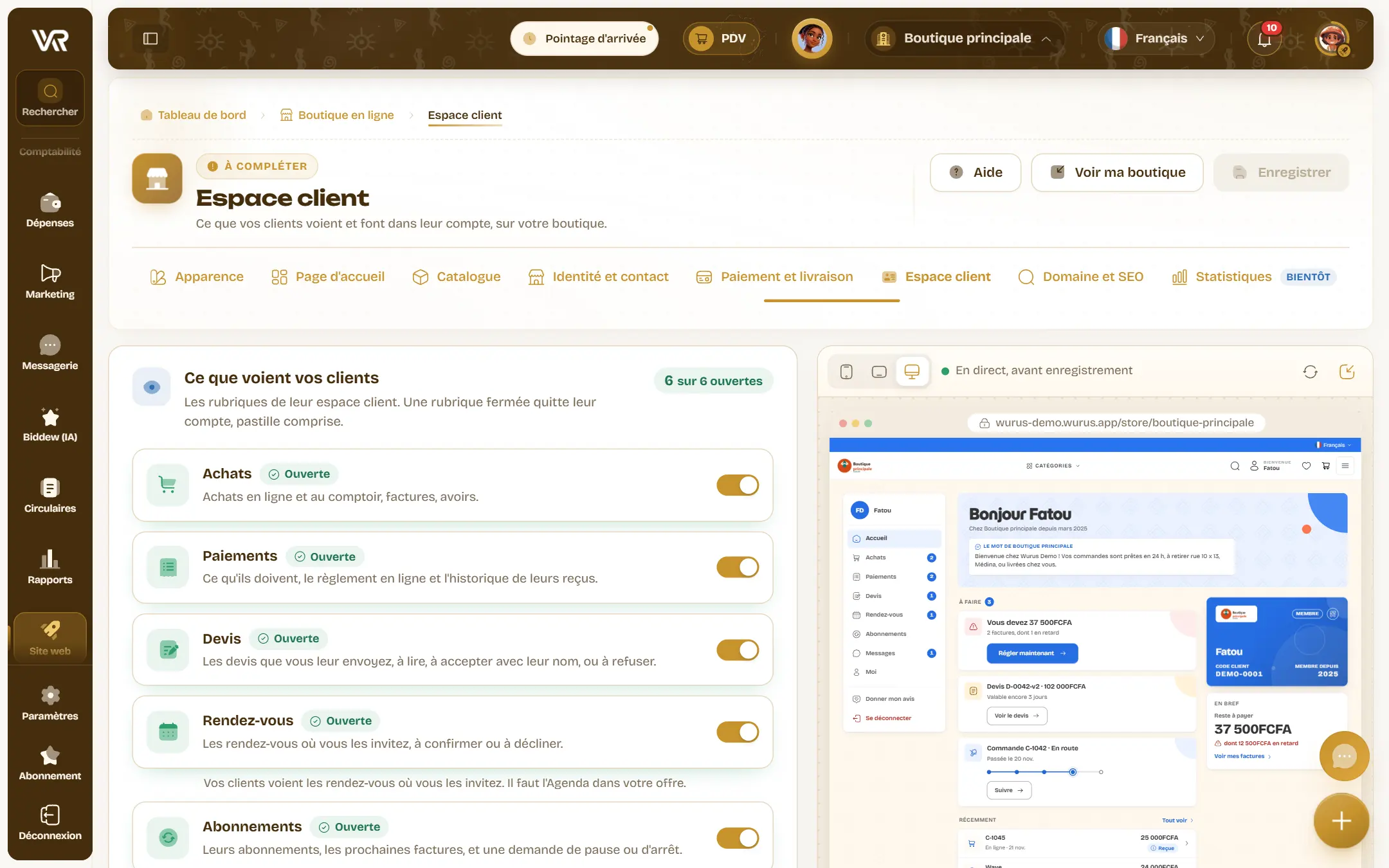
Une rubrique fermée disparaît vraiment de leur compte, pastille comprise. Si vous la fermez pendant qu’un client s’en sert, il revient à l’accueil de son compte avec une ligne qui le lui dit, et un paiement déjà commencé se termine normalement. Quand un client annule sa commande depuis son espace client, le personnel du magasin de la commande est prévenu, selon vos réglages de notifications.
Factures et devis : la ligne libre
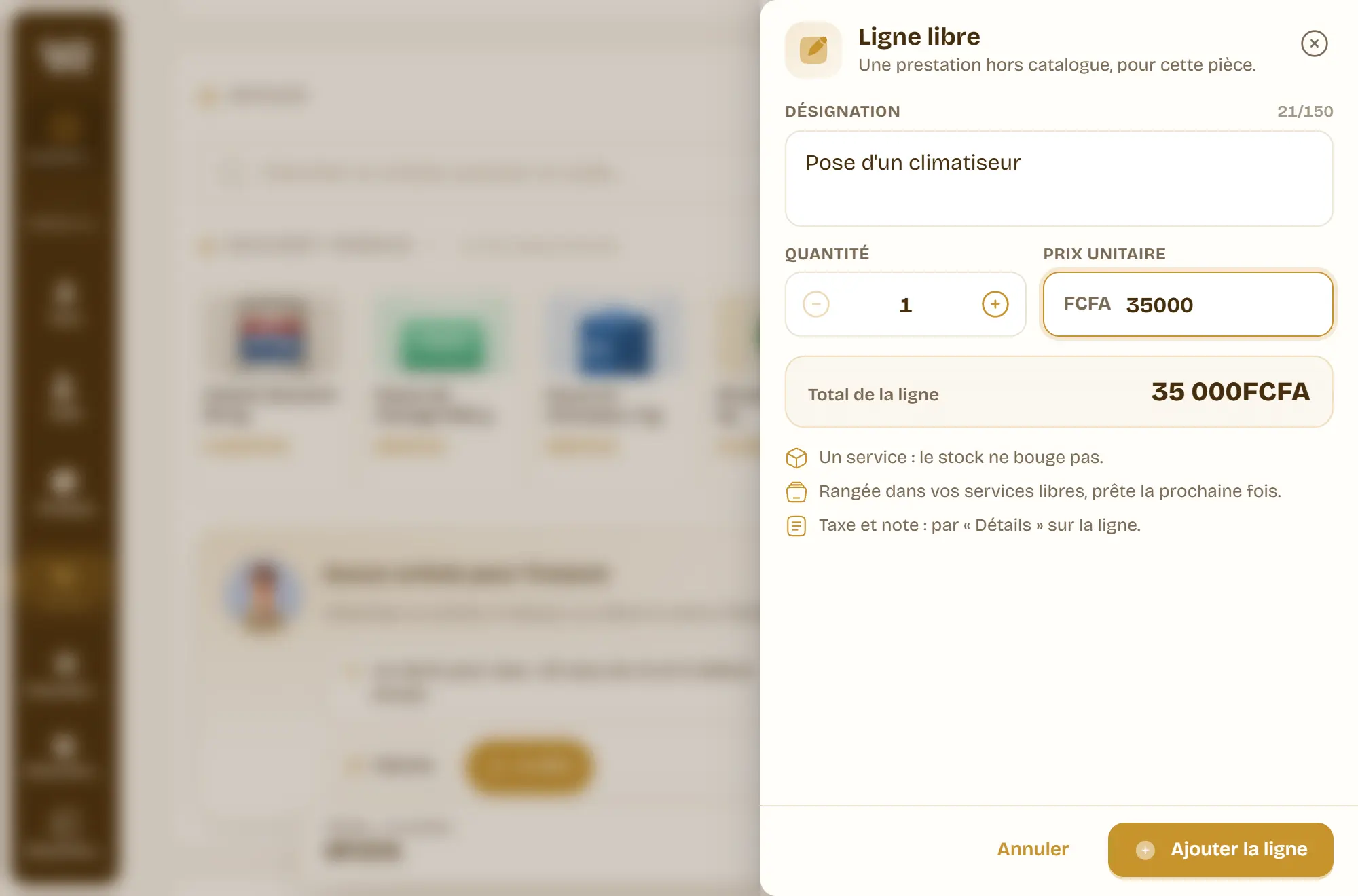
Une prestation, un déplacement, une pose : jusqu’ici, il fallait créer un produit pour le facturer. Désormais, tapez sa désignation dans la recherche des articles, puis choisissez « Ajouter en ligne libre » (ou Entrée quand rien n’est trouvé), ou touchez le bouton « Ligne libre ». Une quantité, un prix, et la ligne entre dans la pièce.
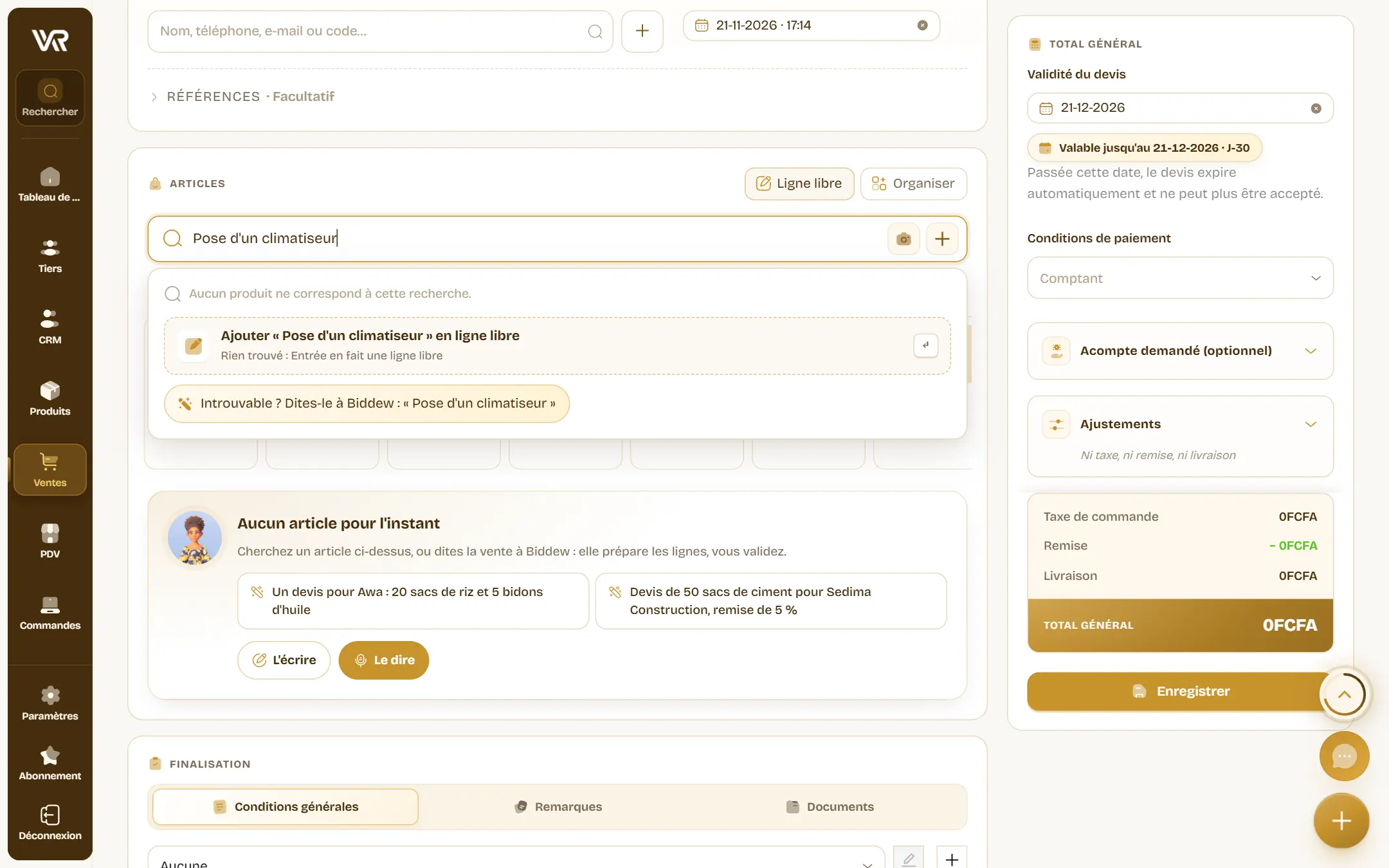
- Un service, sans stock : une ligne libre ne fait aucun mouvement de stock, et elle s’imprime comme les autres lignes.
- Rangée, pas perdue : elle va dans Produits, onglet Services, filtre « Services libres », hors de la caisse et de la boutique en ligne. Elle revient quand vous retapez le même libellé, et s’ajoute au catalogue d’un geste.
- Avec Biddew : quand Biddew ne retrouve pas un article que vous lui dites, elle vous demande si elle en fait une ligne libre ou un produit du catalogue.
- Un droit à avoir : une ligne libre fixe son propre prix, elle demande donc le droit « Modifier les prix », arrivé avec la 26.20.
La Messagerie, refaite
La 26.20 avait réuni WhatsApp, SMS et e-mail dans un même fil. La 26.21 redessine l’écran tout entier. La page tient toute la hauteur et se range en trois zones : la liste, la conversation, et un panneau Gérer qui s’ouvre à côté (Ctrl + .), glisse par-dessus la conversation sur tablette et devient une feuille sur téléphone. Statut, assignée, veille et canal s’y lisent avant d’agir, sans plus recouvrir les messages.
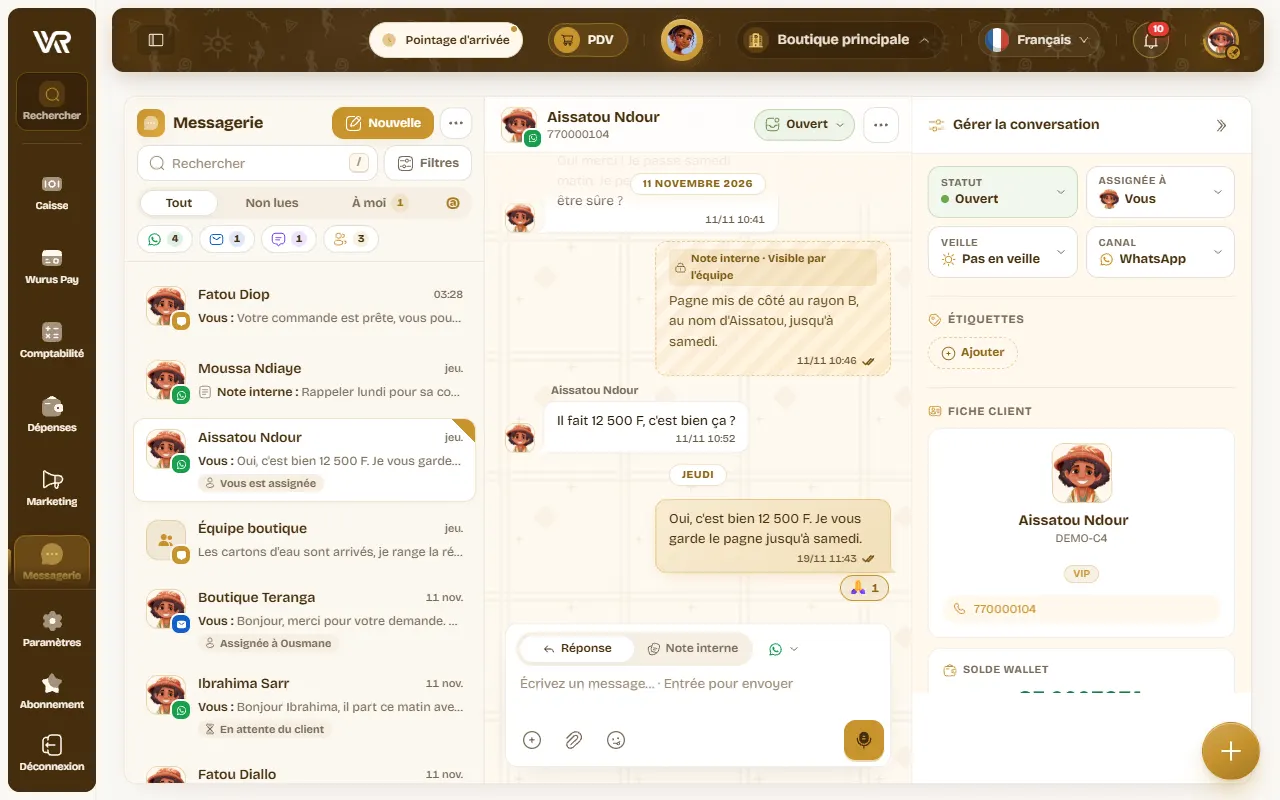
- Une liste qui se lit : chaque conversation tient en deux lignes, et une troisième n’apparaît que pour ce qui compte (un délai dépassé ou proche, un client qui doit répondre, l’assignée). Un nouveau message fait remonter la conversation avec un léger halo.
- Des vues enregistrées : vos filtres se gardent en vues, se partagent avec l’équipe et se retrouvent d’un geste depuis « Filtres ».
- Écrire plus simplement : « Réponse » ou « Note interne » se choisit d’un geste, à côté du canal ; le reste (modèles, GIF, mise en forme, commandes, mentions) est derrière « + », et le bouton d’envoi devient un micro quand le champ est vide.
- Une seule case « À : » pour une nouvelle conversation : un collègue, plusieurs pour un groupe, ou un client sur le canal de votre choix. Pour WhatsApp, la Messagerie dit si le numéro y est inscrit.
- Ce qui arrive vraiment : une note vocale part chez votre client WhatsApp en message vocal, un client qui écrit sur une conversation résolue la rouvre, et si la connexion tombe, la Messagerie reste ouverte avec vos brouillons et rattrape seule ce que vous avez manqué.
Une conversation supprimée par la durée de conservation arrive maintenant dans la Corbeille, restaurable pendant 30 jours. Le rôle Modérateur des groupes, qui n’avait aucun effet, disparaît : il reste Administrateur et Membre. Le tour complet, écran par écran, est dans notre article sur la Messagerie Wurus. Et pour la faire lire à l’équipe, deux documents gratuits attendent à la médiathèque : la plaquette « La Messagerie Wurus » et le guide « Le Waxtaan, atlas de la Messagerie ».
Le support et Biddew
Un vrai centre d’assistance remplace l’ancien formulaire externe. Dans l’application, « Contacter le support » l’ouvre sans sortir de Wurus : vous choisissez un sujet et un service, dites la criticité, joignez une capture, et la demande part sous votre compte, sans rien ressaisir. « Mes demandes » montre leur avancement et les réponses de l’équipe, auxquelles vous répondez sur place, pièces jointes comprises (images, PDF, Excel ou CSV, cinq fichiers de 10 Mo au plus).
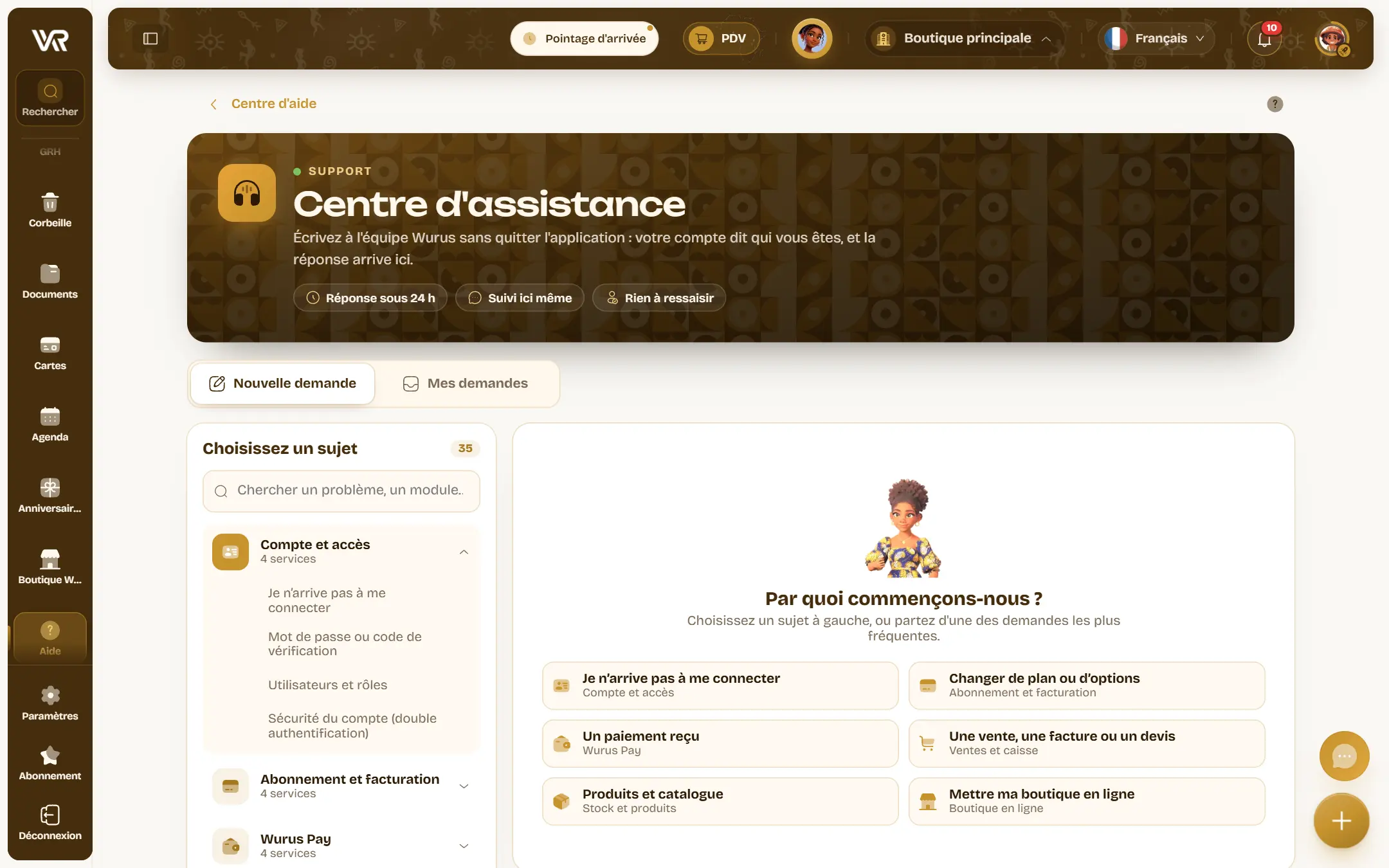
- Biddew écrit au support pour vous, après votre confirmation, ou vous ouvre le formulaire déjà rempli.
- Sept nouvelles découvertes : Biddew peut maintenant vous présenter Wurus Pay à la caisse, les demandes de paiement, l’invitation de votre équipe, le studio de votre QR, et dans la Messagerie les notes vocales, les modèles de réponse et le changement de canal. Elle ne parle que de ce que votre forfait et vos droits ouvrent.
- Sur le site wurus.app, Biddew répond en direct depuis toutes les pages : tarifs, frais Wurus Pay, démo. Après un code reçu par e-mail ou par téléphone, elle répond dans votre langue (arabe, wolof et anglais compris), montre le chemin dans les menus, et passe la main à l’équipe quand il le faut.
Et aussi
- Menus : le menu, la recherche, le centre d’aide et le bouton + ne proposent plus que ce que votre rôle permet d’ouvrir.
- Rôles : le tiroir d’un rôle se replie par groupe, sa recherche ignore les accents, le filtre « Cochés » montre ce que le rôle donne déjà, et une barre compte les droits cochés.
- Messages d’erreur : un refus affiche son vrai motif (déjà fait, conflit, champ invalide) au lieu d’un « Réessayez » général, en français.
- Commandes en ligne : confirmer, faire avancer, livrer ou annuler une commande qui a changé entre-temps est refusé avec un message clair, et la liste se recharge, au lieu d’écraser son état.
- Wurus Pay : un paiement reçu pour une pièce annulée ou mise à la Corbeille n’y est plus imputé ; il attend dans « À rattacher ».
- Caisse : sur l’écran de caisse, « Espèces », « Virement bancaire » et « Chèque » remplacent leurs libellés anglais.
- Agenda : les avis de rendez-vous donnent la date dans votre langue, et « Ajouter à mon calendrier » garde la dernière version d’un rendez-vous déplacé.
- Boutique en ligne : les « 5 étoiles, 121 avis » affichés sur chaque article sont retirés (ils ne venaient d’aucun client), une coupure du réseau affiche un bandeau à vos couleurs au lieu de la page hors ligne de Wurus, et après la connexion le client revient sur la page qu’il voulait ouvrir.
- Inscription et démarrage : les erreurs s’affichent de nouveau à la création d’un espace, le code peut arriver par e-mail si le SMS ou WhatsApp ne part pas, et l’assistant de démarrage dit quelle information est refusée et pourquoi.
- Corrigés aussi : l’inventaire, les ajustements et la liste de prix retrouvent le produit choisi, et les boutons du Journal d’une facture ne passent plus par-dessus le titre sur téléphone.
Vos données, et celles de vos clients
- Les liens restent privés : les liens que reçoivent vos clients (facture, devis, paiement, reçu, portefeuille) et ceux de votre équipe (invitation, mot de passe) ne partent plus avec leur code d’accès vers les outils de mesure d’audience. Ces pages ne sont plus enregistrées pour la relecture des visites.
- Un compte client mieux gardé : changer son téléphone ou son e-mail se prouve (mot de passe ou code, puis code sur le nouveau contact), et l’ancien contact reçoit un lien « Ce n’était pas moi », valable 72 heures, qui rend le compte à son titulaire. Supprimer son compte se confirme par mot de passe ou par code.
- « Se déconnecter partout » ferme vraiment les autres sessions, et renouvelle le code de la carte client : un ancien code présenté en caisse est refusé.
- L’effacement d’un client va jusqu’à ses commandes : nom, adresse et coordonnées recopiés sur ses livraisons, réponse tapée sur un devis, adresse IP et appareil de son journal. Les montants de vos pièces ne bougent pas.
- La plateforme passe aux derniers correctifs de sécurité de son moteur PHP et de son serveur web, et corrige une faille publiée le 13 novembre. Rien ne change dans votre usage.
Ce que cette version ne fait pas
- Elle n’ouvre pas la rubrique Messages sans vous : elle reste fermée tant que vous ne l’ouvrez pas dans la console, et vos clients continuent de vous joindre sur WhatsApp.
- Elle ne décide rien à votre place : une demande de pause ou d’arrêt d’abonnement ne change rien tant que vous ne l’avez pas traitée, et un acompte qui ne trouve plus son devis attend que vous le rattachiez.
- Elle ne remplit pas votre catalogue : une ligne libre reste un service libre, absent de la caisse et de la boutique, jusqu’à ce que vous l’ajoutiez au catalogue.
- Elle ne supprime aucune conversation : la durée de conservation reste désactivée tant que vous ne la réglez pas, et ce qu’elle efface passe désormais par la Corbeille.
- Elle ne touche pas aux pièces déjà enregistrées : vos factures, vos devis et leurs montants restent tels quels.
Le détail, note par note, est dans Réglages, À propos. Et si vous avez manqué la version précédente, l’article de la 26.20 raconte l’arrivée de la messagerie complète et de l’abonnement refait.