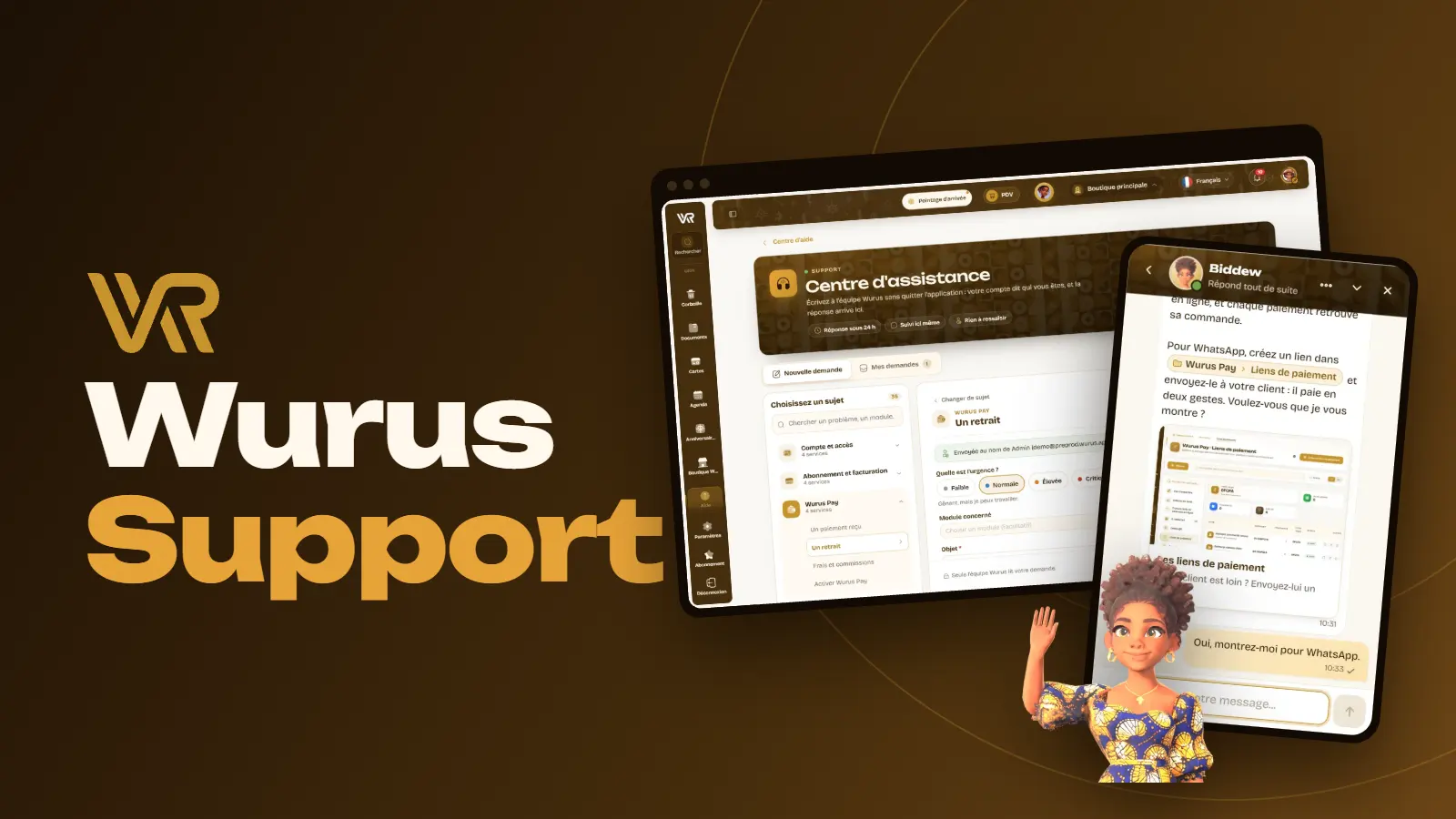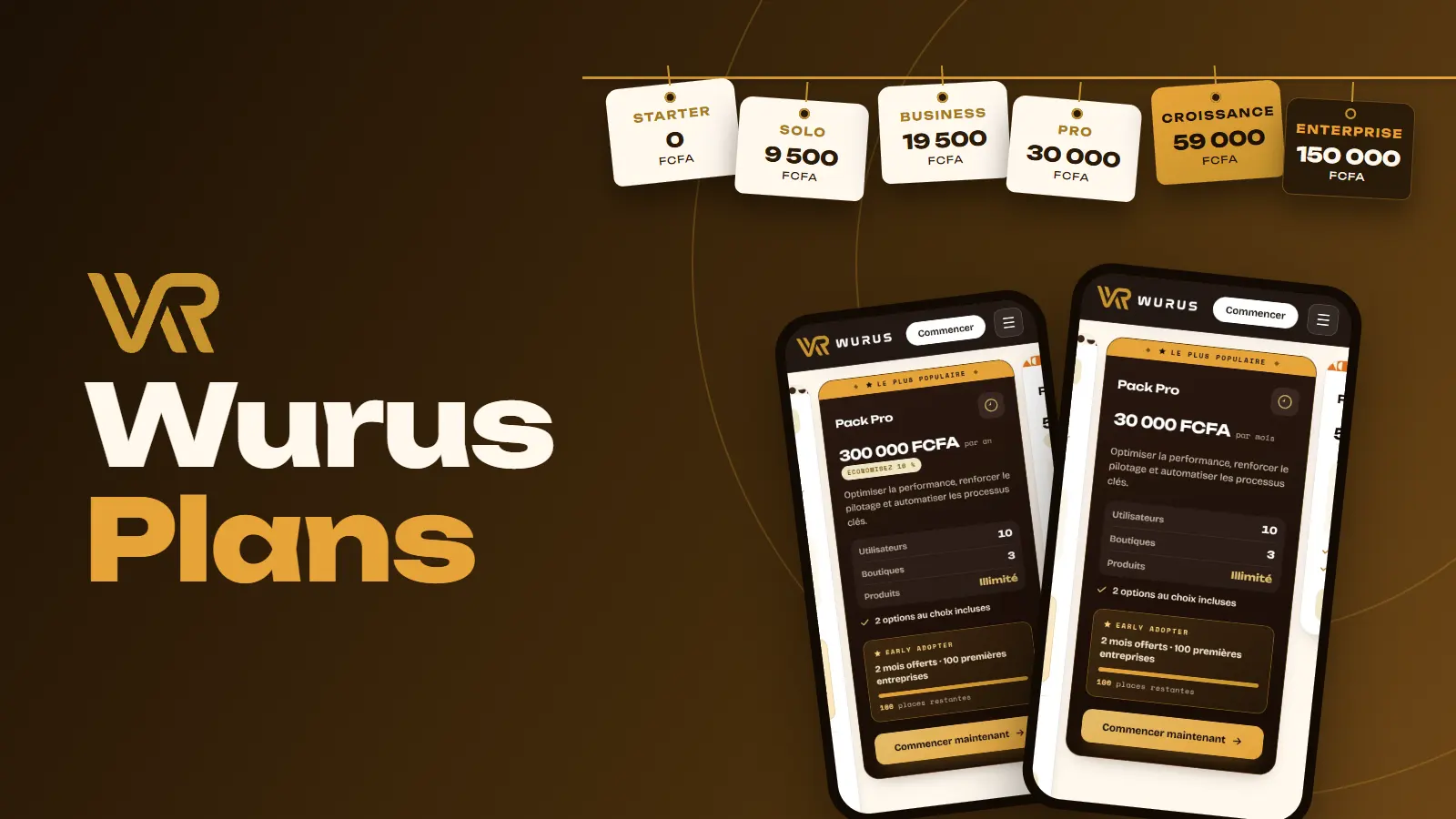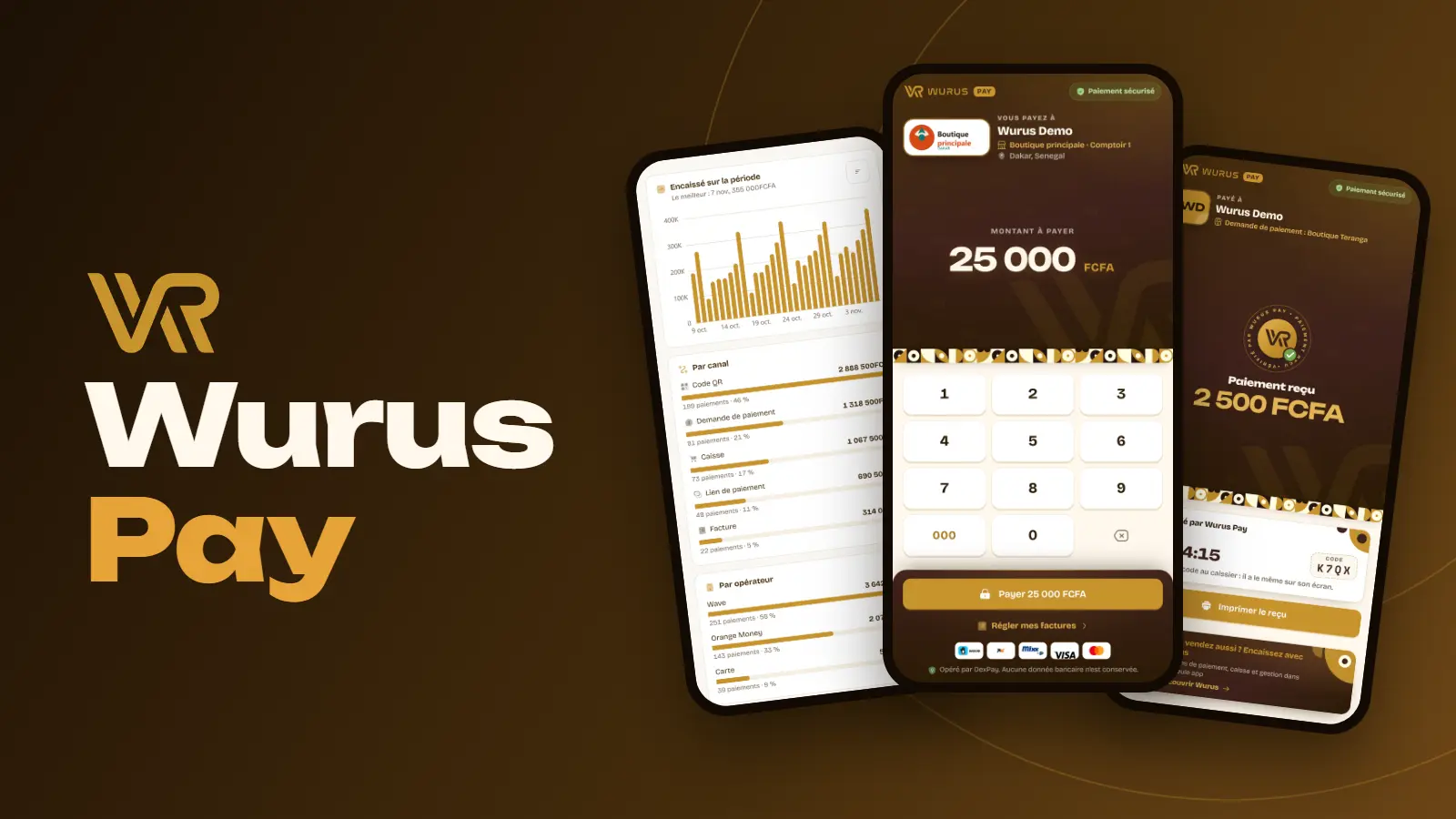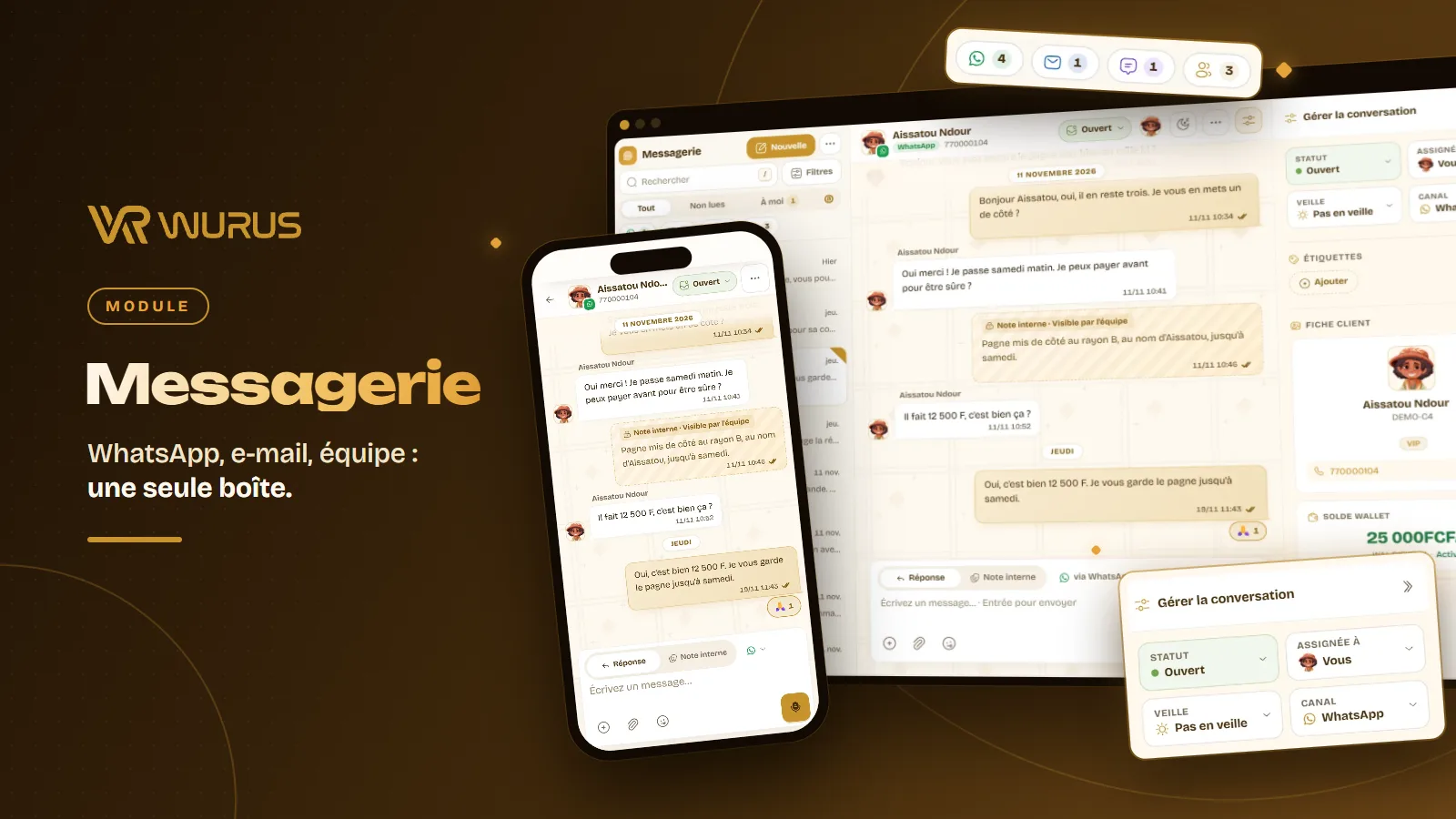
Un client demande sur WhatsApp s’il reste le pagne en taille M. Un autre répond à votre devis par e-mail. Vos vendeurs se passent les consignes dans un groupe WhatsApp personnel. Le soir, personne ne sait qui a répondu à qui. La Messagerie de Wurus réunit tout dans une seule boîte, partagée par l’équipe : chaque conversation a quelqu’un pour s’en occuper, un statut, un délai surveillé, et la fiche du client à côté.
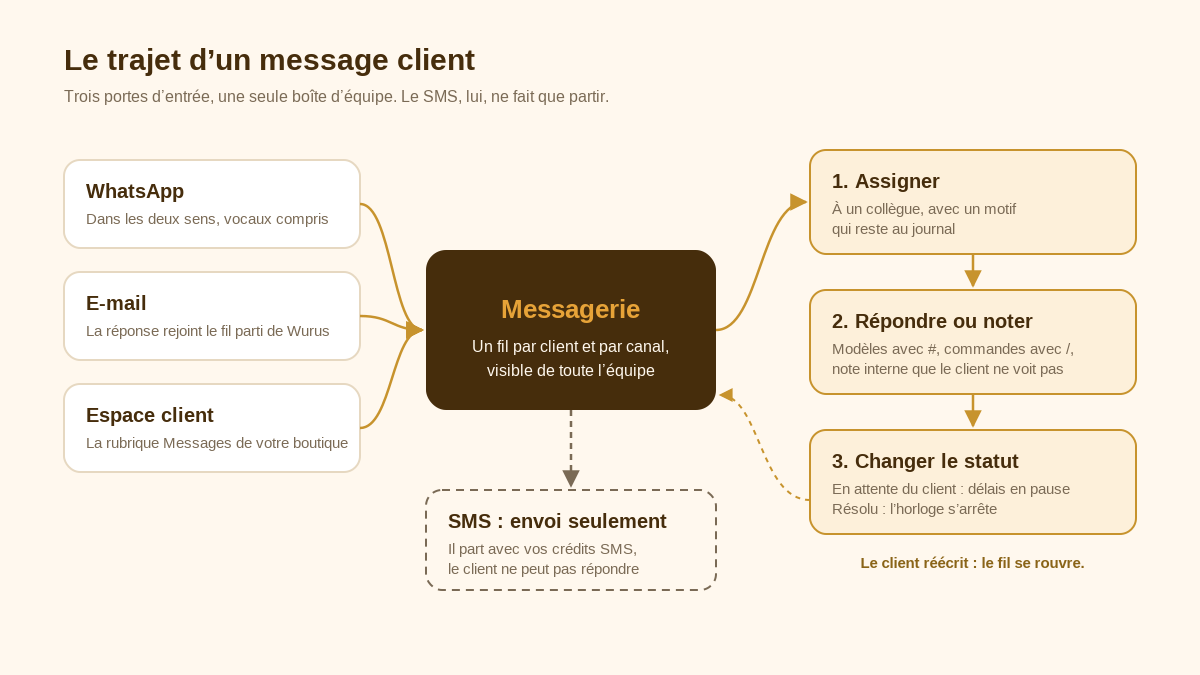
Pourquoi une seule boîte
Quand les messages vivent sur le téléphone du gérant, le service client s’arrête avec la batterie, et un vendeur absent emporte ses conversations. La Messagerie fait des conversations clients une boîte d’équipe : tous ceux dont le rôle le permet les voient, personne ne garde un client pour soi. Les échanges entre collègues, messages directs et groupes jusqu’à cent personnes, restent réservés à leurs membres.
Vos clients entrent par trois portes. WhatsApp, dans les deux sens, par le numéro connecté de la société, photos et notes vocales comprises. L’e-mail, dans les deux sens aussi : chaque conversation a sa propre adresse de réponse, et la réponse du client rejoint le bon fil. Enfin, l’espace client de votre boutique en ligne : si vous ouvrez sa rubrique Messages (fermée par défaut, dans la console de la boutique, onglet « Espace client »), vos clients connectés vous écrivent à propos d’une commande ou d’un devis, et votre réponse s’affiche dans leur compte.
La liste : savoir où regarder
En haut, « Messagerie », le nombre de non-lus et le bouton Nouvelle. Dessous, la recherche (touche / sur ordinateur), qui trouve un contact, un collègue ou un message. Puis Tout, Non lues et À moi, chacun avec son compteur, vos mentions, et une puce par canal pour n’en garder qu’un.
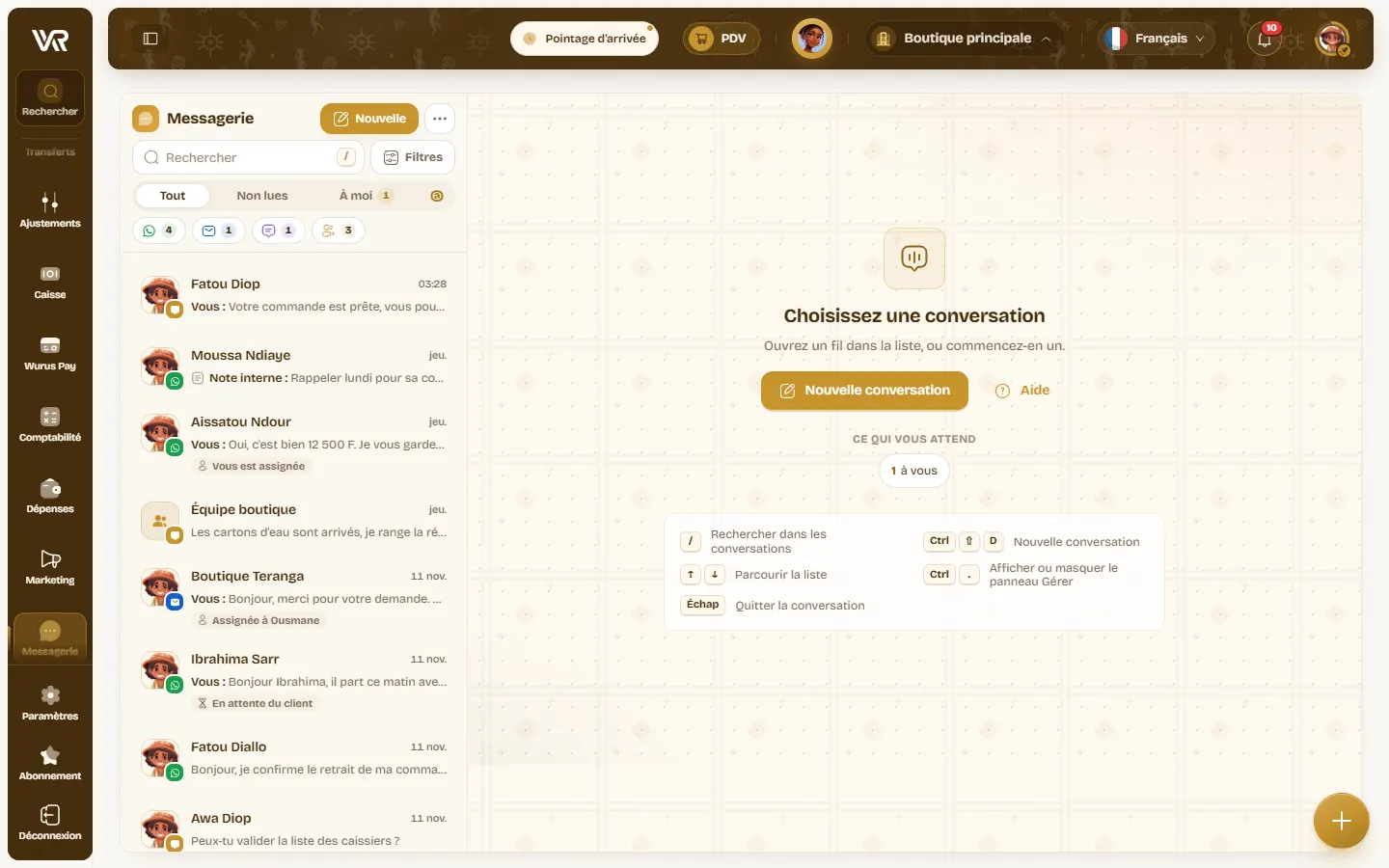
Chaque conversation tient sur deux lignes : qui écrit et l’heure, puis le dernier message. Une troisième ligne n’apparaît que pour le signal le plus pressant : un délai dépassé ou proche (« Réponse en retard », « Réponse attendue dans… »), une veille, un client qui doit répondre, ou la personne assignée. Au survol, trois gestes : marquer lu, résoudre, mettre en veille. Au téléphone, glissez la ligne vers la droite ou la gauche, avec six secondes pour annuler.
Les filtres, et vos vues enregistrées
Le bouton Filtres réunit statut, étiquette, personne assignée (moi, personne, un collègue), délai (dépassé, dans l’heure), veille et tri. Les critères posés restent visibles sous la recherche, et chacun se retire d’un clic.
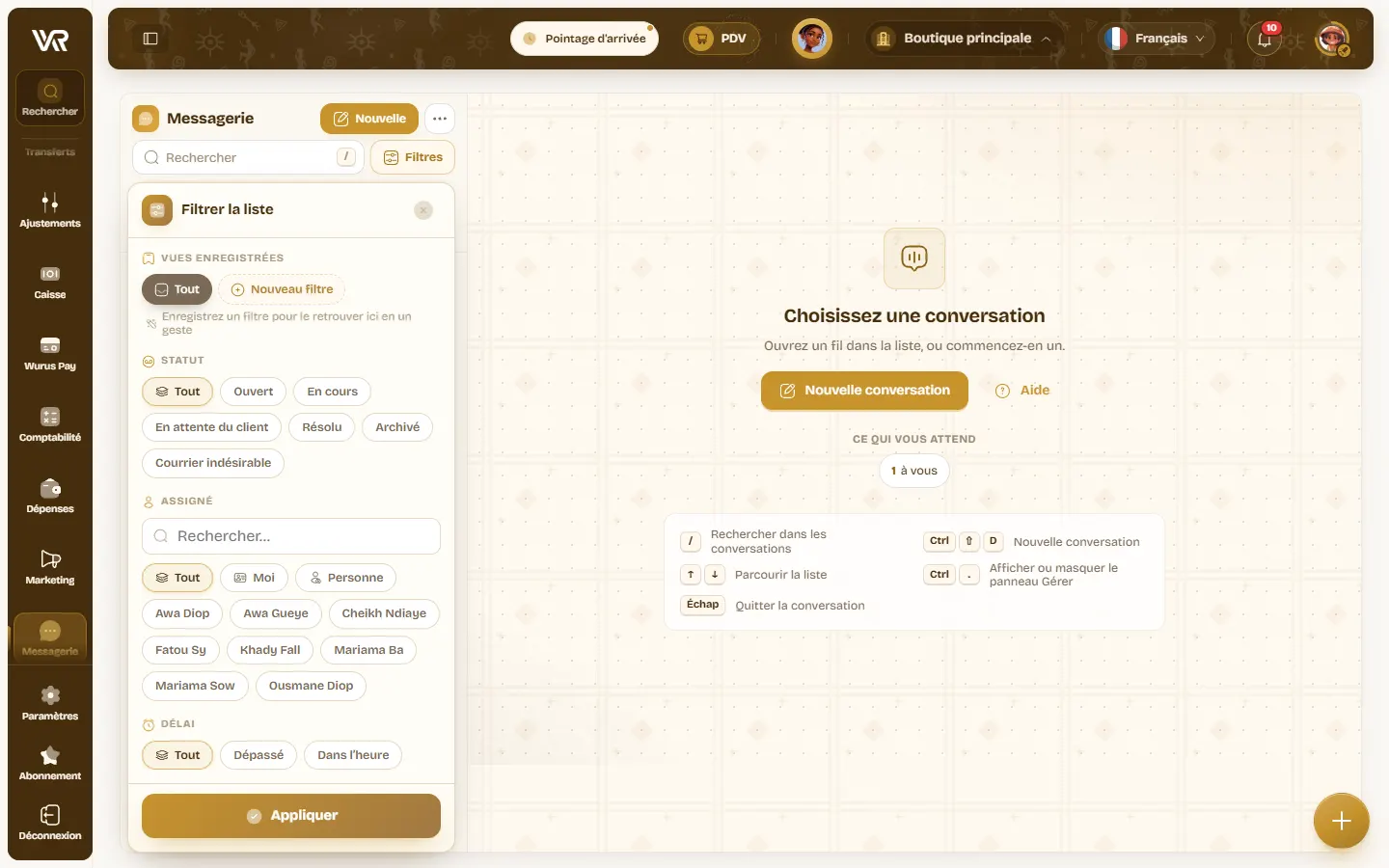
Une combinaison que vous reprenez chaque jour s’enregistre comme vue, en tête du même panneau. Elle garde les critères et le tri. Une vue est d’abord personnelle ; pour la proposer à toute l’équipe, elle doit être rendue publique, et seul un administrateur peut le faire. Les vues de l’équipe restent ainsi peu nombreuses, et choisies.
Le fil, et le panneau Gérer
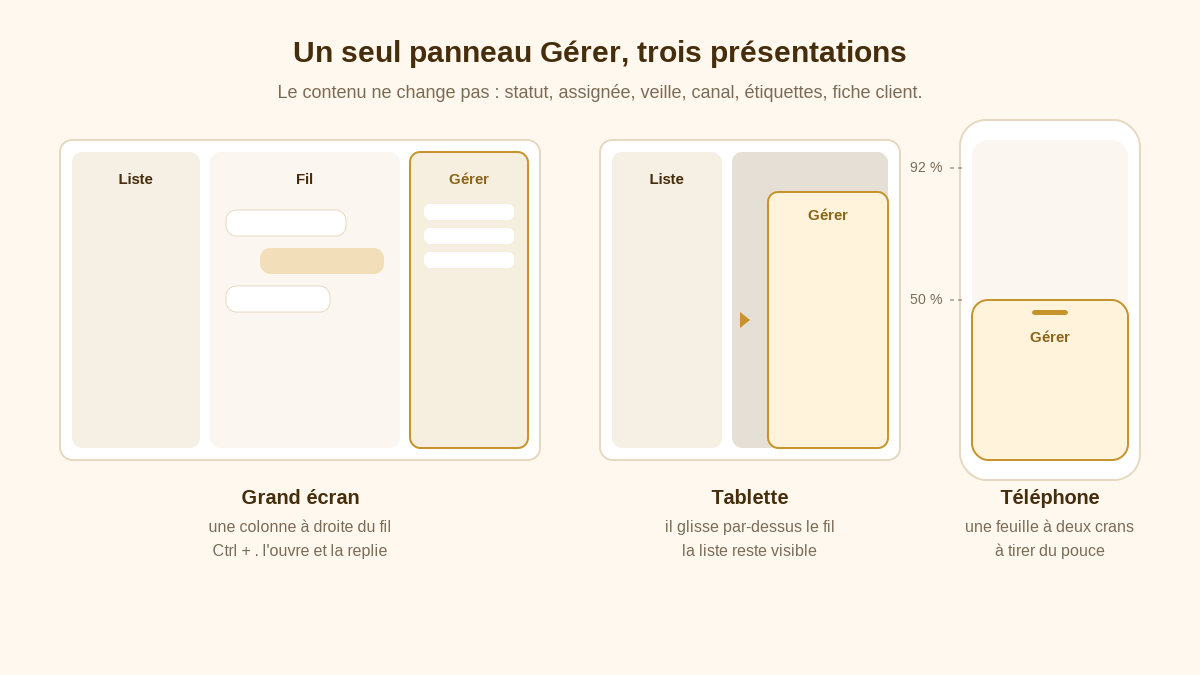
Dans le fil, les messages d’une même personne se suivent, l’heure et l’état d’envoi sont dans la bulle, et un échec le dit, avec « Réessayer ». Tout ce qui se règle est rangé dans le panneau Gérer, à droite : statut, assignation, veille, canal, étiquettes, échéances, fiche client et activité récente.
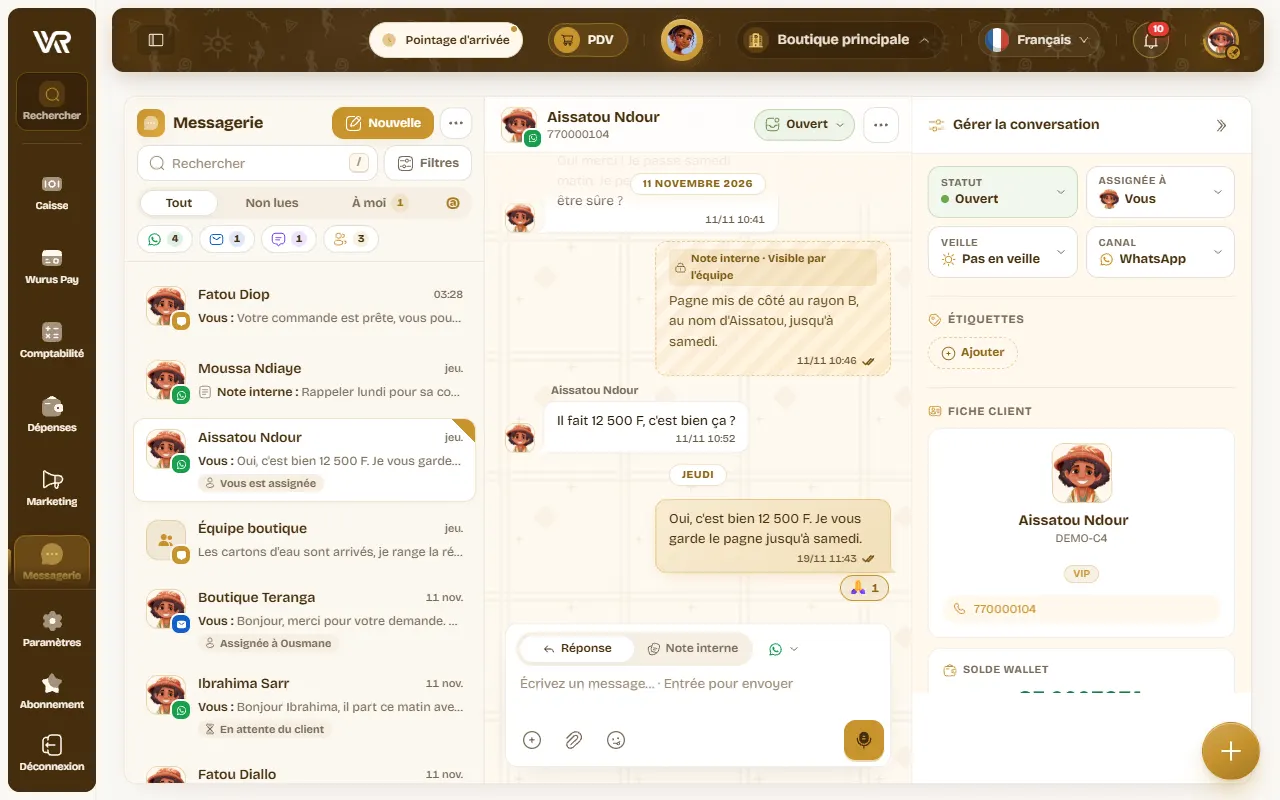
Assigner, c’est dire qui s’occupe du client. L’assignation porte un motif, gardé au journal ; il devient obligatoire dès qu’on change l’assignée d’une conversation qui en a déjà une, même quand c’est vous. La personne assignée est prévenue, et l’est encore quand un collègue répond ou note sur son fil. Six statuts disent où en est la conversation :
- Ouvert et En cours : à traiter, les délais courent.
- En attente du client : la balle est chez lui, les délais sont en pause.
- Résolu : réglé. Si le client réécrit, la conversation se rouvre.
- Archivé : rangé. Un nouveau message ouvre une nouvelle conversation.
- Courrier indésirable : ne bouge plus, même si l’expéditeur réécrit.
Six étiquettes sont prêtes dès la première ouverture de la Messagerie (VIP, Urgent, Litige, Support, Vente, Recouvrement), et vous créez les vôtres, chacune avec sa couleur. La fiche client montre son portefeuille, sa limite de crédit, ses factures impayées et ses commandes récentes ; un numéro inconnu se promeut en client d’un geste. Et la conversation peut changer de canal, de WhatsApp à l’e-mail par exemple, sans perdre son historique.
Les délais de réponse, et qui est prévenu
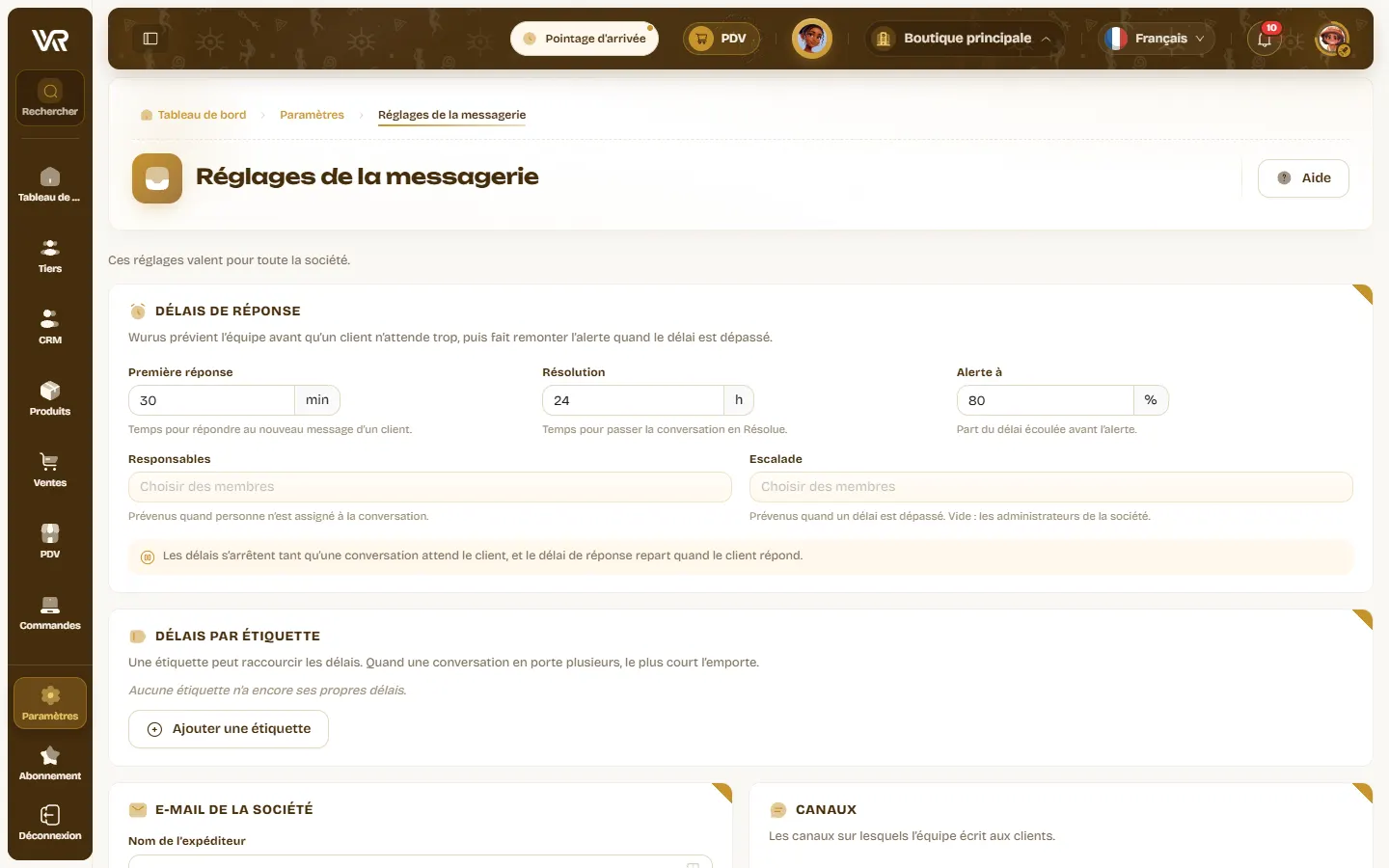
Chaque conversation client porte deux horloges. La première réponse s’arrête à la première réponse de l’équipe (une note interne ne compte pas) ; la résolution, quand la conversation passe Résolue. Par défaut : 30 minutes et 24 heures. La société règle ces délais, et peut les raccourcir pour certaines étiquettes ; le plus court l’emporte.
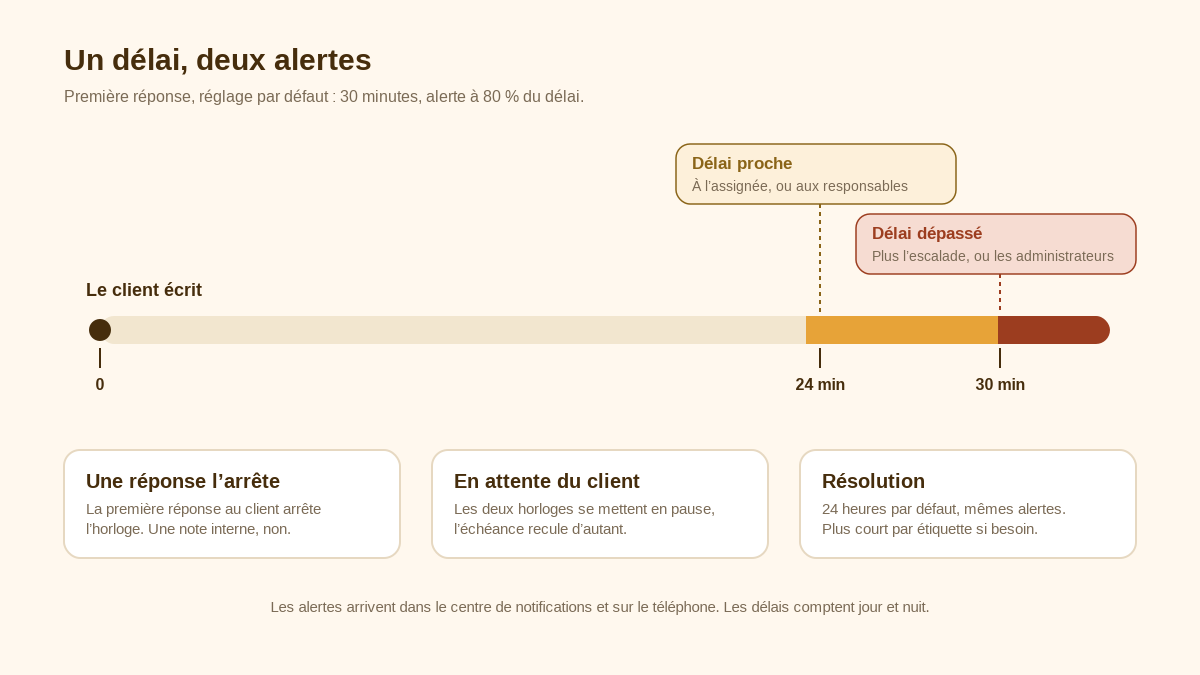
À 80 % du délai (seuil réglable), l’alerte « Délai proche » arrive dans le centre de notifications et sur le téléphone de la personne assignée, ou des responsables désignés. Au dépassement, « Délai dépassé » prévient les mêmes, plus la liste d’escalade, ou à défaut les administrateurs. Au-delà de trois alertes en une heure, chacun reçoit un récapitulatif. L’e-mail de ces alertes se remet, si vous le voulez, dans Paramètres, Notifications.
Écrire : réponse, note, modèles et commandes
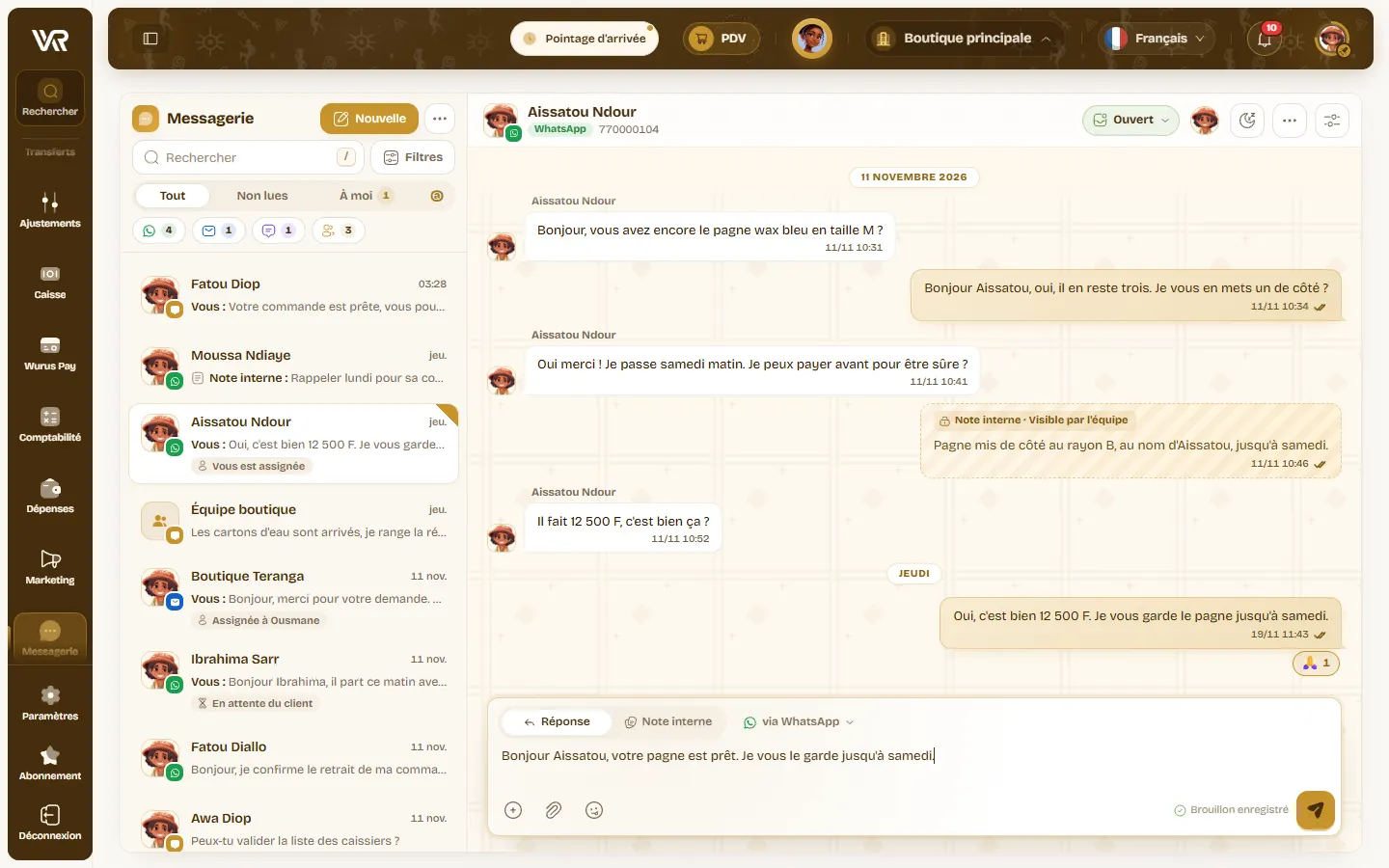
Le composeur dit d’abord ce que vous écrivez. Une Réponse part chez le client par le canal affiché (« via WhatsApp »). Une Note interne reste entre collègues : une promesse faite, un geste commercial. Elle ne part sur aucun canal, jamais. Champ vide, le bouton d’envoi devient un micro : la note vocale arrive chez votre client WhatsApp en message vocal.
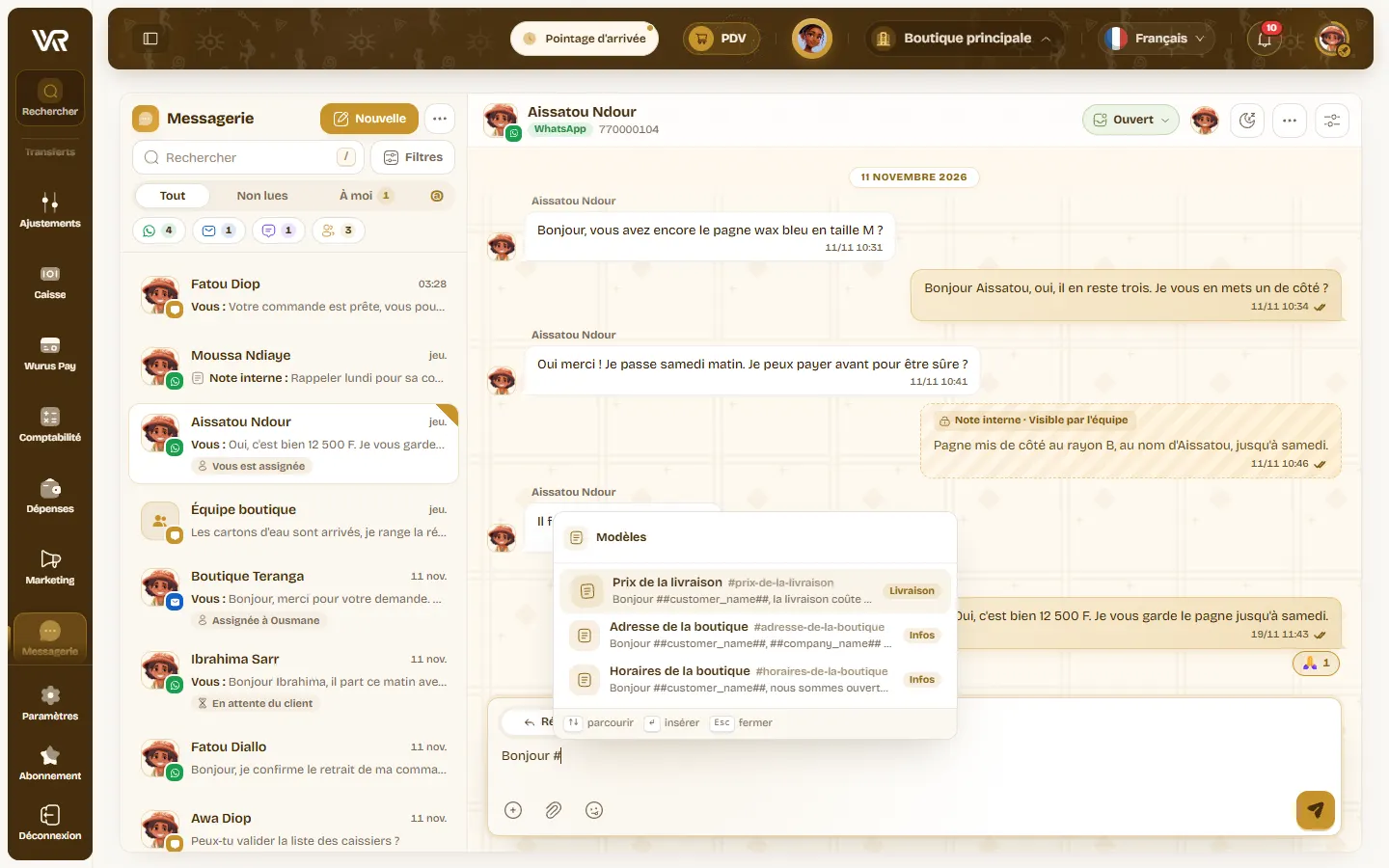
Tapez # pour insérer un modèle : horaires, adresse, prix de la livraison. Un modèle est personnel, d’équipe ou d’entreprise, et ses variables se remplissent seules : ##customer_name## devient le nom du client. Tapez @ pour mentionner un collègue, qui est prévenu, ou citer une commande, une facture, un produit : on ne vous propose que ce que votre rôle permet de voir.
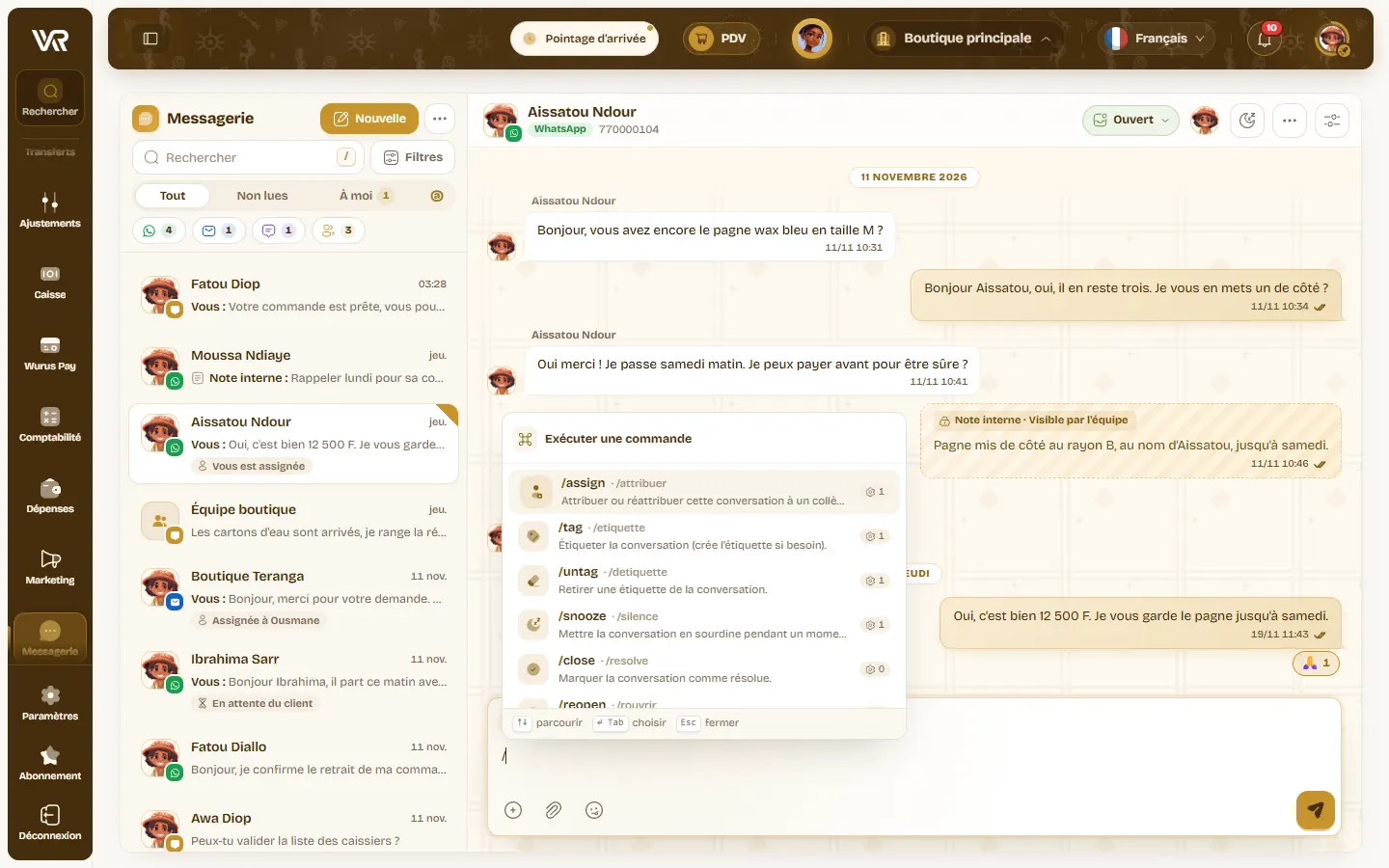
Tapez / pour une commande. Certaines rangent la conversation (/assign, /tag, /snooze). D’autres lisent vos données : /order-status montre les trois dernières commandes du client, /wallet-balance son portefeuille, /stock le stock d’un produit. Trois engagent de l’argent : /invoice envoie la facture en PDF, /payment un lien de paiement Wurus Pay, /credit-wallet crédite le portefeuille. La plupart ont aussi un nom français : /facture, /paiement, /inventaire…
Écrire à quelqu’un : un seul champ « À : »
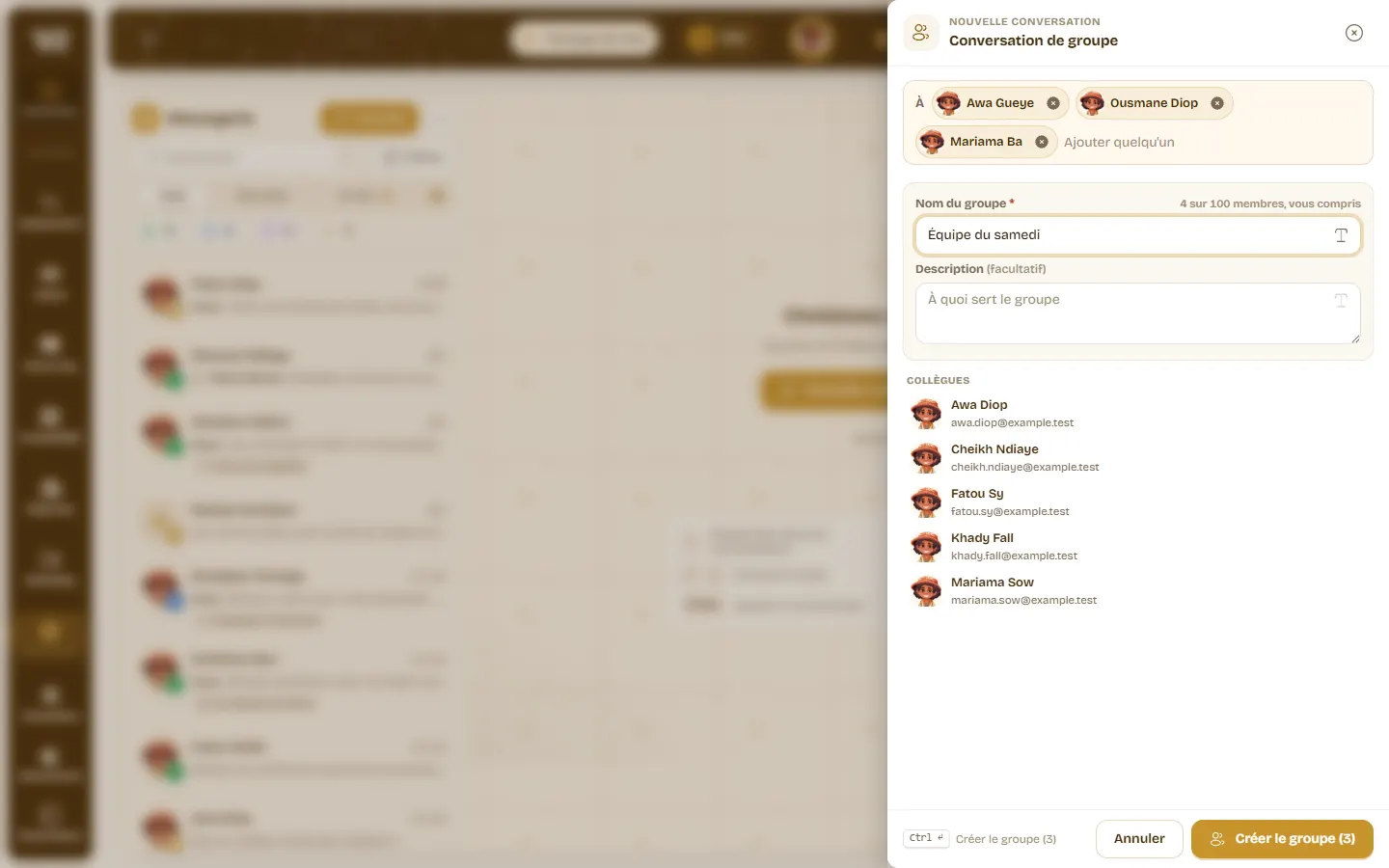
Nouvelle ouvre un seul champ, « À : ». Un collègue ouvre un message direct, plusieurs forment un groupe, un client propose les canaux par lesquels il est joignable ; pour WhatsApp, la Messagerie vérifie si son numéro y est inscrit. Le bouton dit ce qui va se passer : « Écrire à Mariama », « Créer le groupe (3) ».
Partout : depuis n’importe quel écran, et au téléphone
Vous êtes à la caisse et un client écrit ? Le bouton de la Messagerie, dans le dock en bas à droite, l’ouvre par-dessus la page où vous êtes : la liste, le fil, Gérer, l’export. « En grand » rouvre le même fil sur la page de la Messagerie.
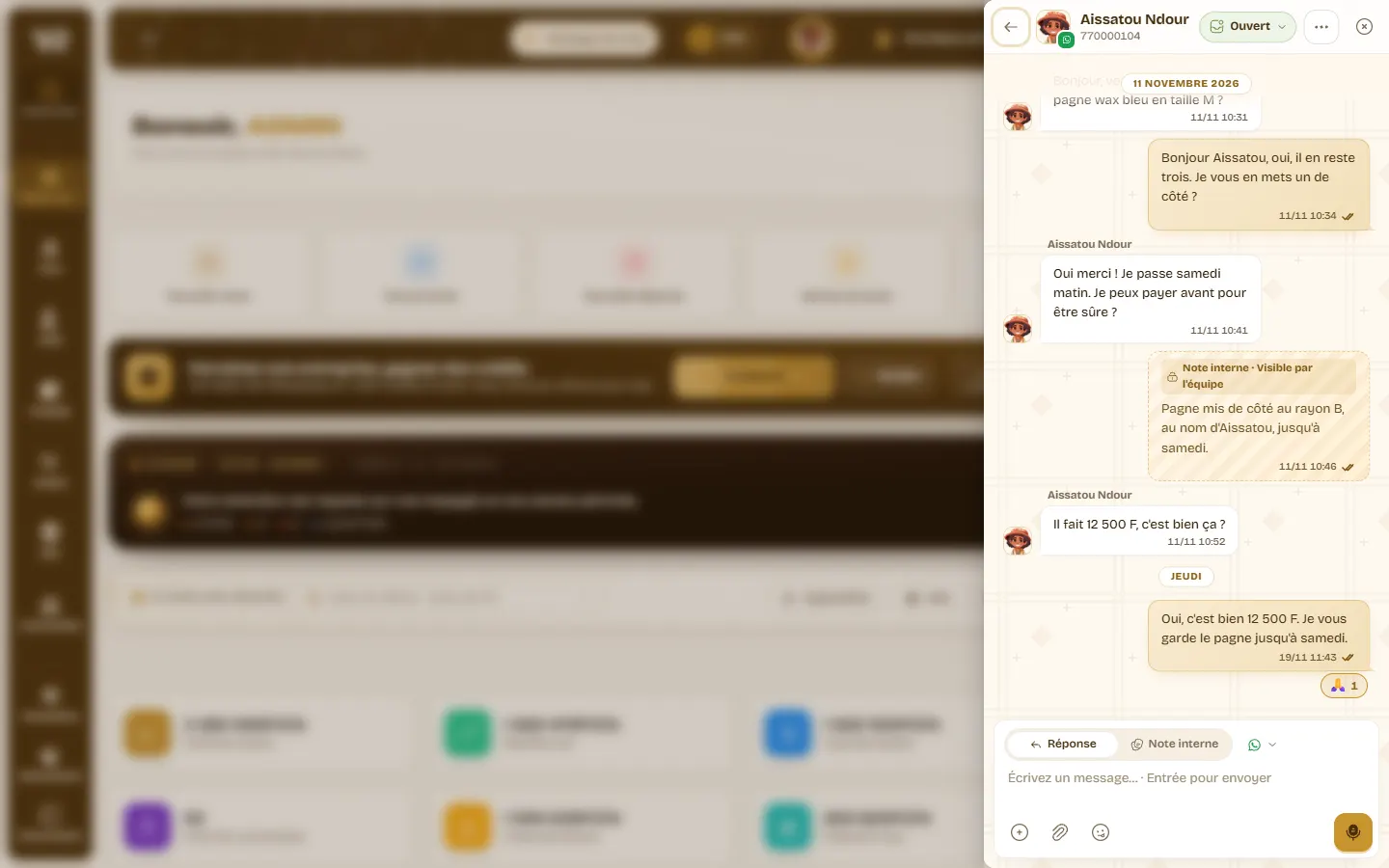
Au téléphone, la liste puis le fil s’ouvrent en plein écran, et Gérer devient une feuille à tirer du pouce, avec à son pied une barre : Répondre, Prendre (ou Réassigner si le fil est à vous), Résoudre et Plus. Un appui long sur une bulle ouvre les réactions. Seul le bouton envoie : la touche Entrée va à la ligne, pour ne jamais partir par erreur.
Chacun règle sa Messagerie dans Paramètres, Préférences messagerie : le fond (Bogolan, Kenté, Kuba…), la densité, les sons des nouveaux messages et des mentions, ce qui mérite une notification, la signature e-mail, et un résumé chaque matin à 8 h. En mode Muet, la Messagerie se tait.
Confiance : droits, journal, export et conservation
La Messagerie a ses propres droits, vérifiés par le serveur à chaque action. Les rôles livrés donnent un point de départ : tout le monde échange avec ses collègues ; le Vendeur voit toutes les conversations clients, y répond, les résout et utilise les commandes ; le Responsable commercial peut en plus assigner, étiqueter, chercher et exporter dans toute la boîte, et voit l’analytique ; l’Administrateur règle la Messagerie.
Le journal d’audit d’une conversation dit qui a fait quoi et quand : assignations et motifs, statuts, changements de canal, commandes, exports. Il note les actions, jamais le texte des messages. L’export en PDF ou en CSV reste disponible 24 heures, pour la personne qui l’a demandé seulement.
La conservation est désactivée par défaut. Activée avec une durée de 12, 24 ou 36 mois (le réglage propose aussi « sans limite »), elle retire les conversations sans message depuis cette durée. Celles liées à une vente (une facture envoyée par /invoice, un lien Wurus Pay, une vente mentionnée dans le fil) sont anonymisées ; les autres passent par la Corbeille, où elles se restaurent pendant 30 jours. Une conversation client ne se supprime pas d’un geste.
Deux journées avec la Messagerie
Une boutique de tissus à Dakar. Aïssatou demande sur WhatsApp s’il reste le pagne wax bleu en taille M. Awa, vendeuse, prend la conversation, répond qu’il en reste trois et note pour l’équipe : « mis de côté au rayon B, jusqu’à samedi ». Aïssatou veut payer avant de passer : Awa tape /paiement, vérifie les 12 500 F et confirme. Samedi, Ousmane la sert au comptoir sans rien demander, la note est dans le fil, et il passe la conversation en Résolu.
Une quincaillerie avec trois vendeurs. La gérante, administratrice de la société, a réglé la première réponse à 20 minutes, 10 pour l’étiquette Urgent, et publié une vue « À prendre » que tout le monde ouvre le matin. Un artisan demande un devis par e-mail ; « Délai proche » prévient les responsables, Khady prend la conversation, envoie le devis et passe en « En attente du client ».
Démarrer en quelques étapes
-
1
Relier le numéro WhatsApp de la société, dans les réglages WhatsApp de Wurus. La boîte vide vous y mène.
-
2
Régler la société dans Paramètres, Réglages de la messagerie : délais, responsables, escalade, canaux, signature e-mail.
-
3
Vérifier les rôles : qui lit les conversations clients, qui y répond, qui exporte.
-
4
Écrire trois modèles d’entreprise : horaires, adresse, livraison.
-
5
Ouvrir la rubrique Messages de l’espace client, si vous vendez en ligne.
Pour tout voir écran par écran, deux documents gratuits vous attendent à la médiathèque : la plaquette « La Messagerie Wurus », à faire lire à l’équipe, et « Le Waxtaan, atlas de la Messagerie », le guide complet. Waxtaan veut dire « conversation » en wolof.
Mon client peut-il voir une note interne ?
Mes clients peuvent-ils me répondre par SMS ?
Wurus répartit-il les conversations entre les vendeurs ?
/assign.Puis-je supprimer un message envoyé par erreur ?
La Messagerie est-elle comprise dans mon forfait ?
La Messagerie a été refaite écran par écran pour la version 26.21 de Wurus. Ce qui a changé, avec le reste de cette version, est dans les notes de version 26.21.