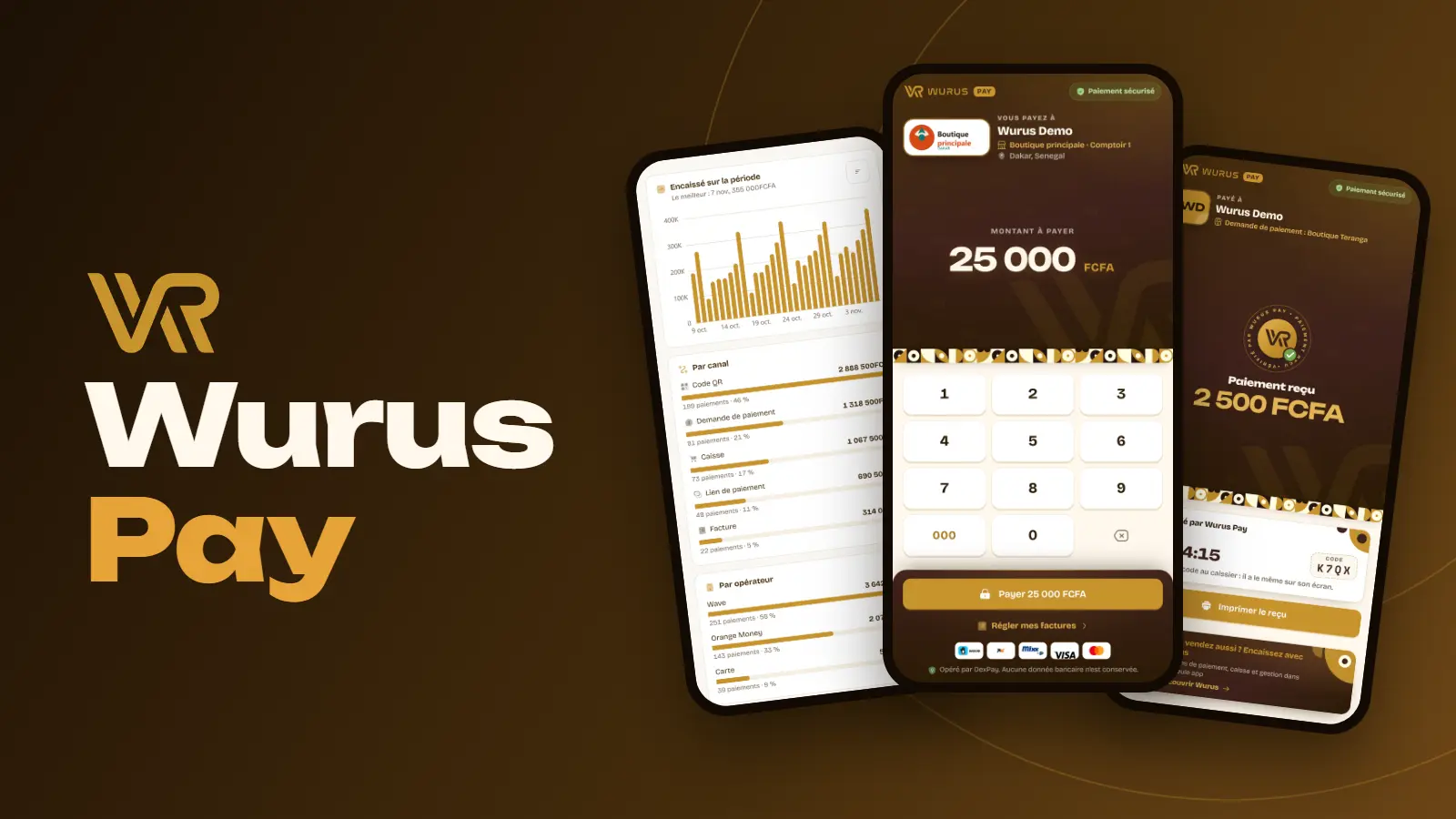
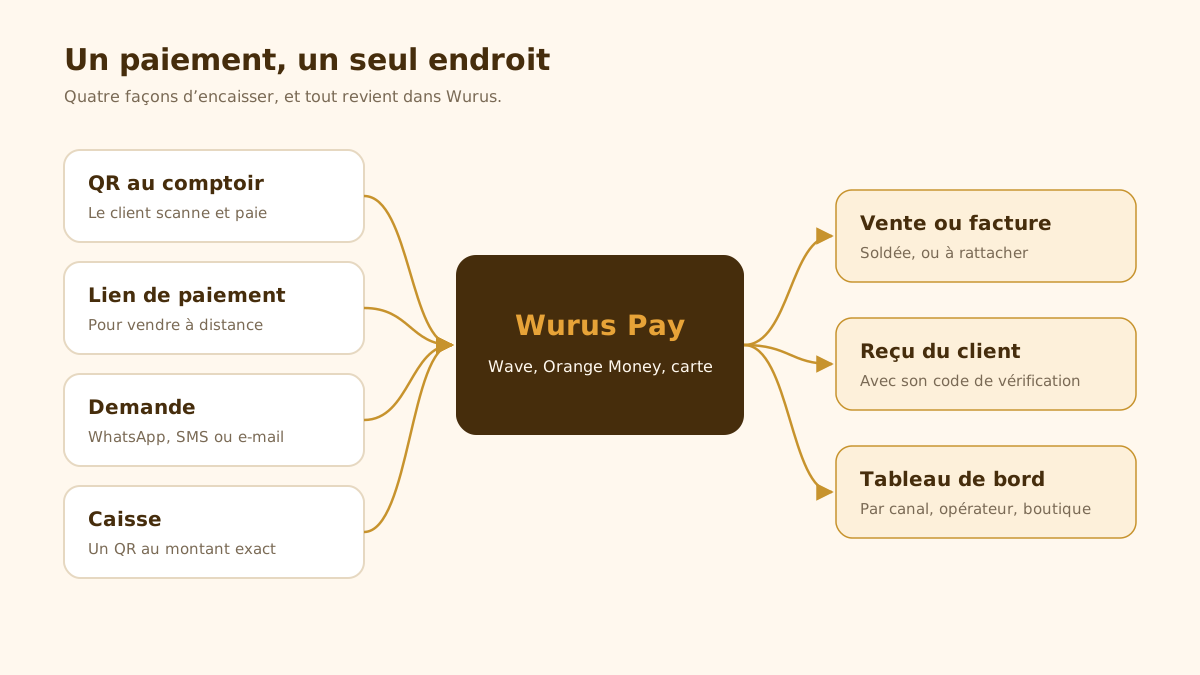
Un client veut payer et vous n’avez pas la monnaie. Un autre vous envoie une capture de transfert, et le soir vous cherchez à quelle facture elle correspond. Le paiement mobile est partout, mais ce qui suit reste à la main. Wurus Pay s’occupe de ce qui suit : vos clients paient comme ils en ont l’habitude, et chaque paiement revient dans Wurus avec sa vente, sa facture, son reçu et sa place dans vos chiffres.
Un QR par comptoir
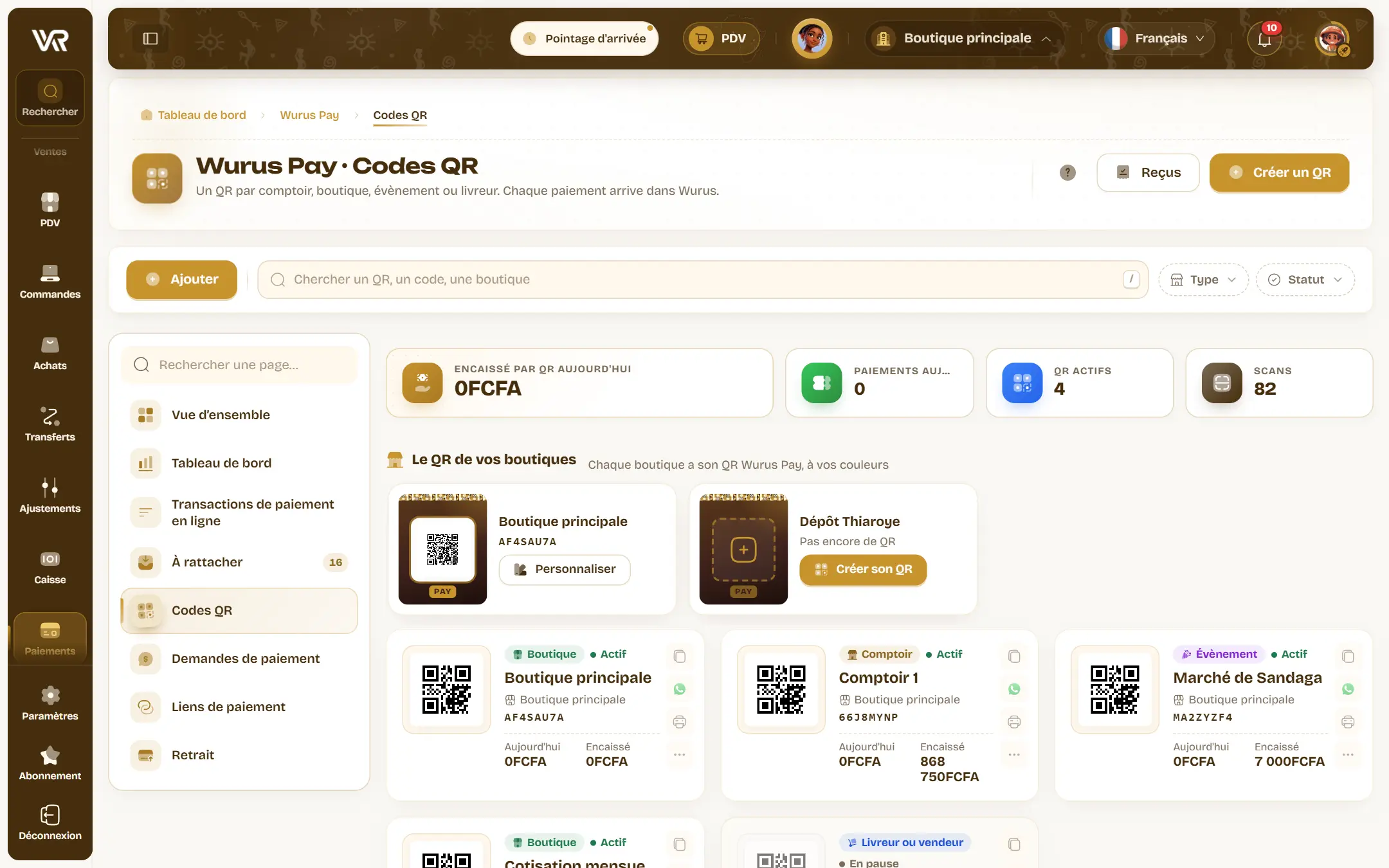
Dans Wurus Pay, Codes QR, créez un code pour un comptoir, un livreur ou un stand. Il garde son montant libre, propose quelques montants, ou porte un prix fixe. Le studio le met en affiche, en autocollant ou en visuel pour vos réseaux.
Le client n’installe rien. Il ouvre l’appareil photo, scanne, tape le montant et choisit Wave, Orange Money ou la carte. La page affiche le nom de votre boutique avant qu’il ne paie : il sait à qui va son argent.
À la caisse, le montant exact
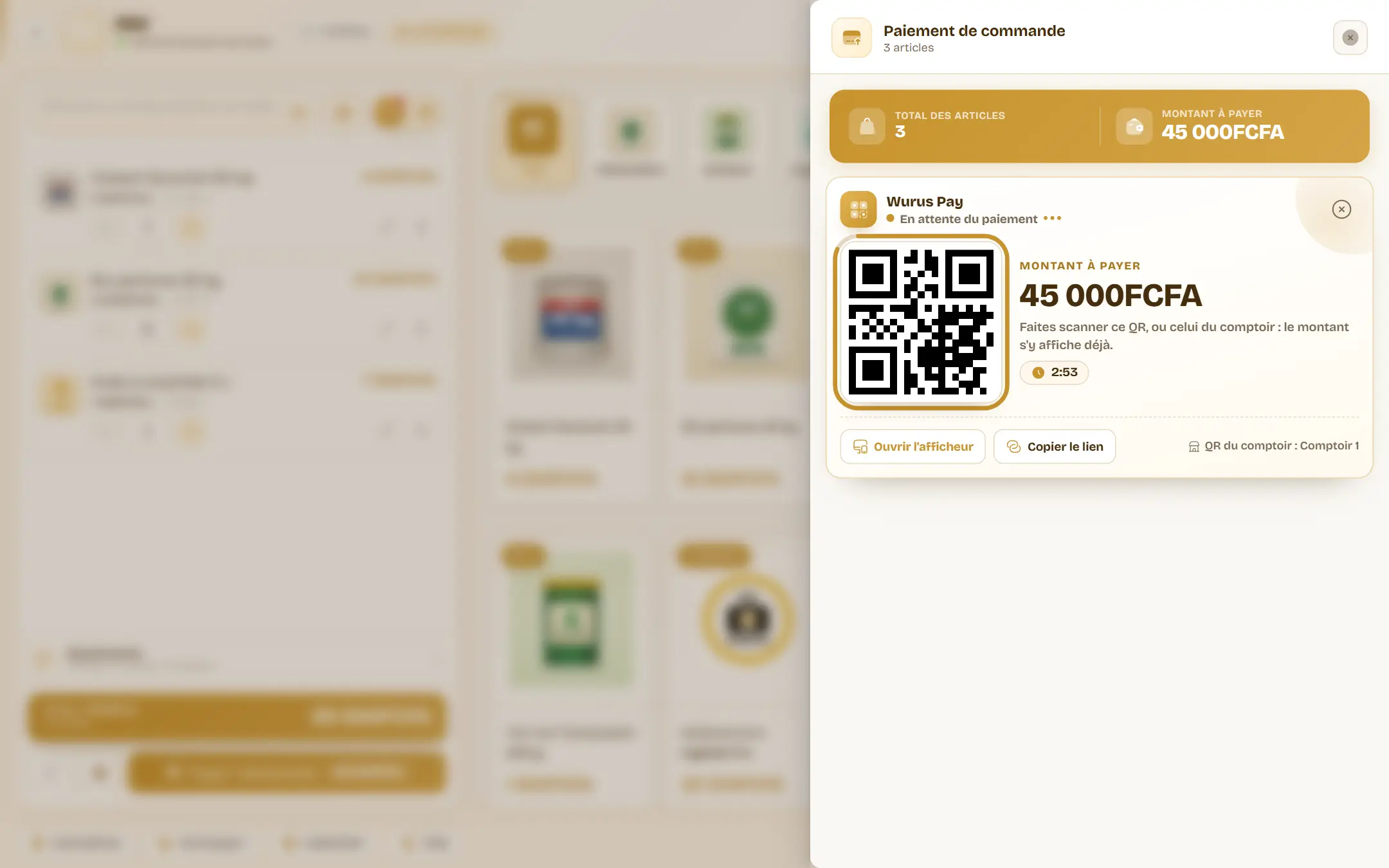
Au moment de payer, choisissez Wurus Pay. La caisse affiche un QR au montant exact, et le client n’a plus rien à taper. La vente se solde quand le paiement arrive. Un téléphone ou une tablette posés face au client peuvent servir d’afficheur. Et pour garder une file fluide, voyez comment encaisser en mobile money au comptoir.
À distance, une demande que l’on suit
Le client n’est pas devant vous ? Demander un paiement : le client, le montant, la facture si elle existe, et le canal. La demande part par WhatsApp, SMS ou e-mail, ou vous copiez le lien pour l’envoyer vous-même.
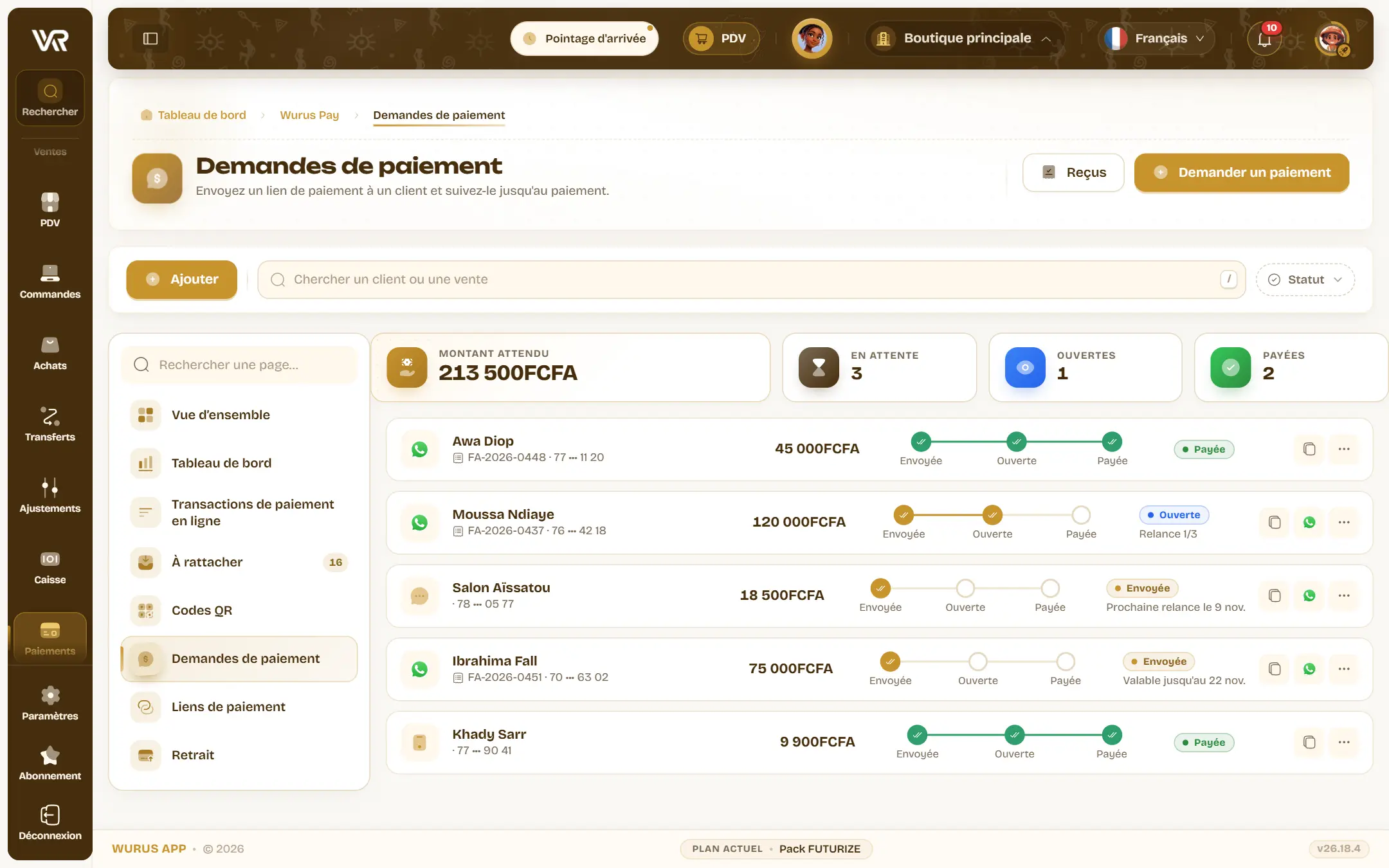
Chaque demande se suit sur la même ligne : envoyée, ouverte, payée. La fiche garde la date de chaque étape et la prochaine relance. Le client paie, et la relance s’arrête.
Vos clients règlent leurs factures tout seuls
Si vous l’activez sur un QR, le client touche Régler mes factures, donne son numéro et reçoit un code. Il voit alors ses factures impayées, coche celles qu’il veut régler et peut payer une partie seulement. Le paiement se répartit tout seul sur les factures cochées.
Un reçu que l’on peut vérifier
Le paiement confirmé, le client arrive sur son reçu : le montant, l’heure et un code de quatre caractères. Le même code s’affiche sur votre écran, et une capture bricolée ne le connaît pas. S’il le souhaite, le client reçoit aussi son reçu sur WhatsApp, ou par SMS si vous l’avez activé.
Rien ne reste sans adresse
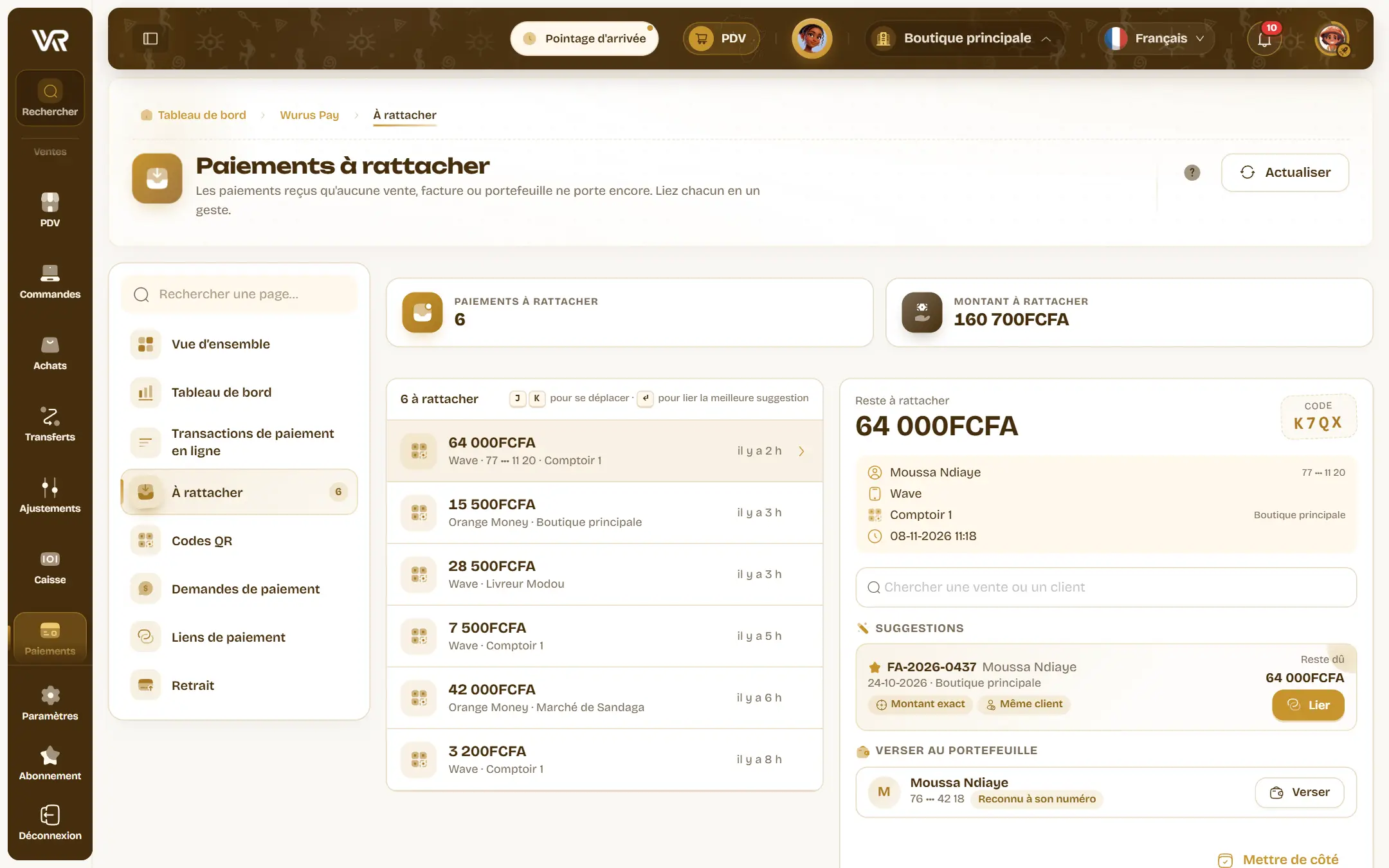
Un paiement arrive parfois sans référence : un client qui scanne le QR de la boutique pour un achat déjà noté, par exemple. Il s’aligne dans À rattacher, et vous le reliez à sa vente ou à sa facture en un geste. La facture se met à jour, et le paiement ne se perd plus dans un fil WhatsApp.
Ce que vous encaissez, et d’où ça vient
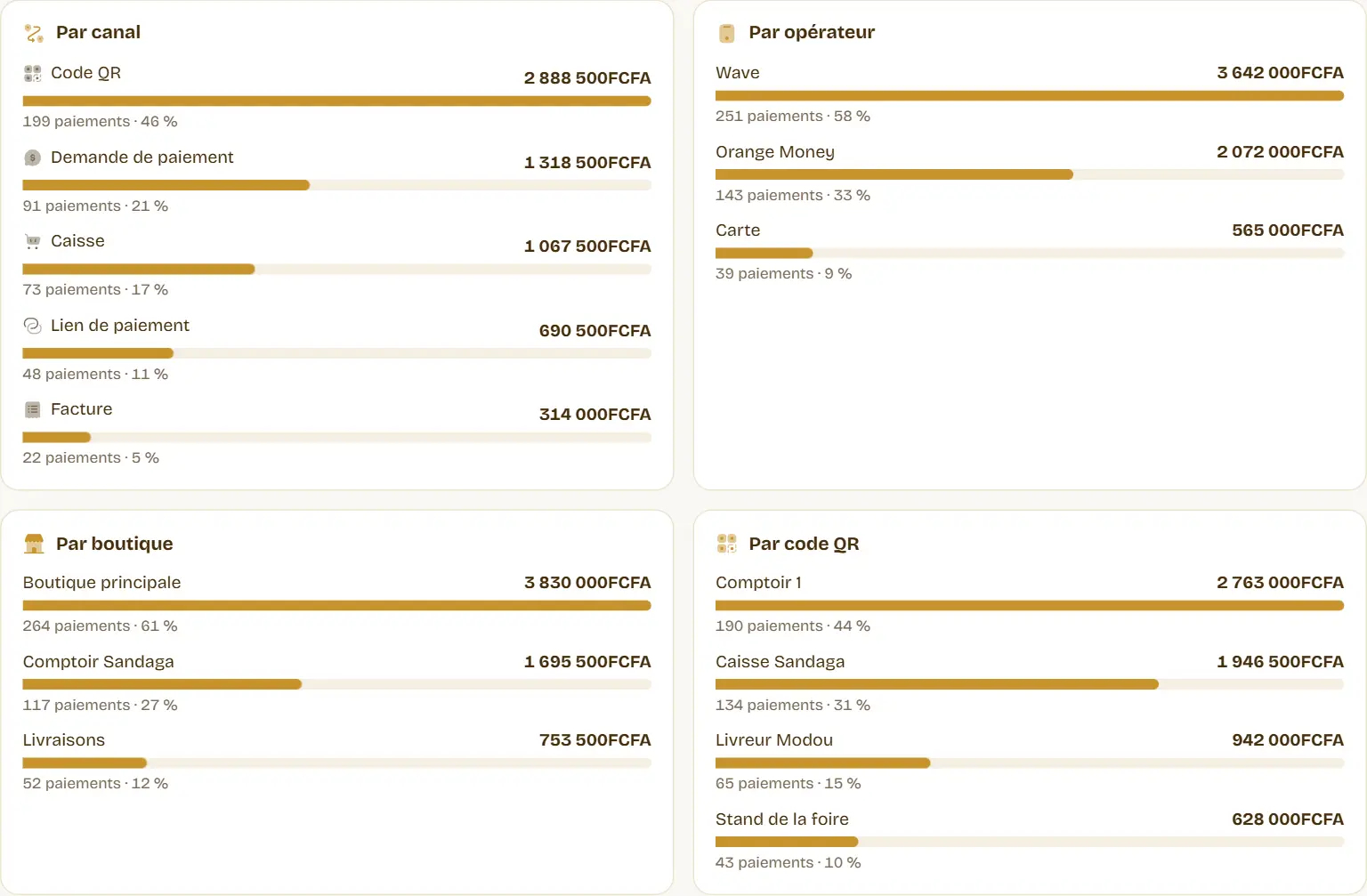
Le tableau de bord de Wurus Pay répond à la question du soir. Choisissez une période : vous voyez ce qui est entré, jour après jour, comparé à la période d’avant. Seul l’argent reçu compte.
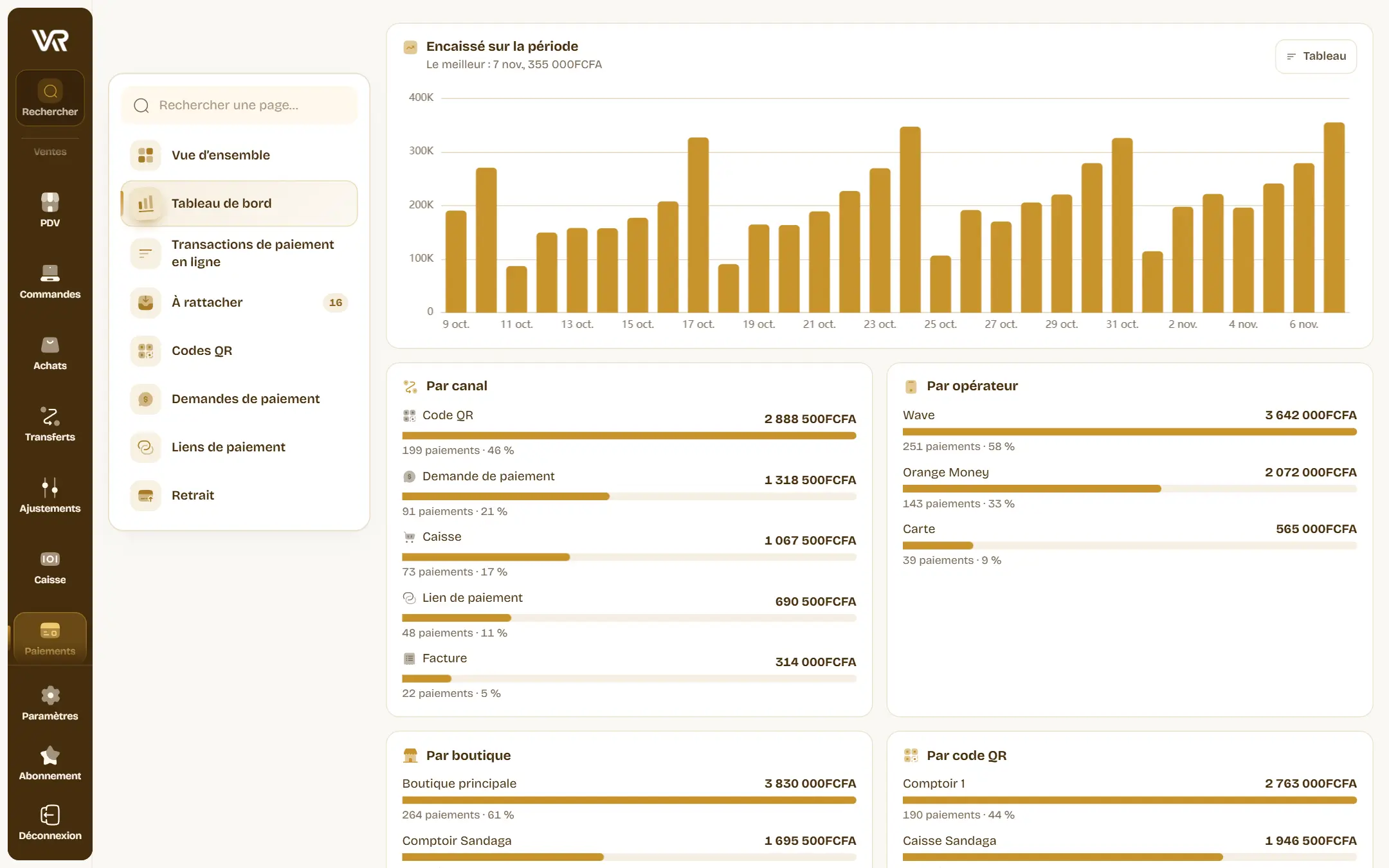
En dessous, le détail par canal, par opérateur, par boutique et par code QR. Vous voyez quel comptoir travaille et quel opérateur vos clients préfèrent. Le bouton Exporter donne un fichier pour votre tableur, sans le numéro de vos clients. Pour recevoir vos ventes sans ouvrir l’application, il y a les envois automatiques.