La carte papier a deux défauts. Elle se périme dès qu'un numéro ou un poste change, et elle finit au fond d'une poche. Pendant ce temps, vos clients cherchent votre WhatsApp, votre Instagram, votre catalogue et votre adresse à cinq endroits différents. Cartes rassemble tout cela sur une seule page, que l'on ouvre en scannant un QR code.
Le module crée une carte pour votre entreprise et une pour chaque membre de votre équipe. Chacune a son adresse, son QR code et son bouton « Enregistrer le contact ». Vous la modifiez quand vous voulez : le lien et le QR code restent les mêmes.
Une page pour l'entreprise, une pour chaque collaborateur
Ouvrez Cartes dans le menu de WURUS. La carte de l'entreprise est en tête de page. Dessous, toute l'équipe apparaît, avec ou sans carte. Les cartes manquantes se créent d'un clic, déjà remplies avec ce que WURUS sait de chacun : nom, poste, téléphone et e-mail.
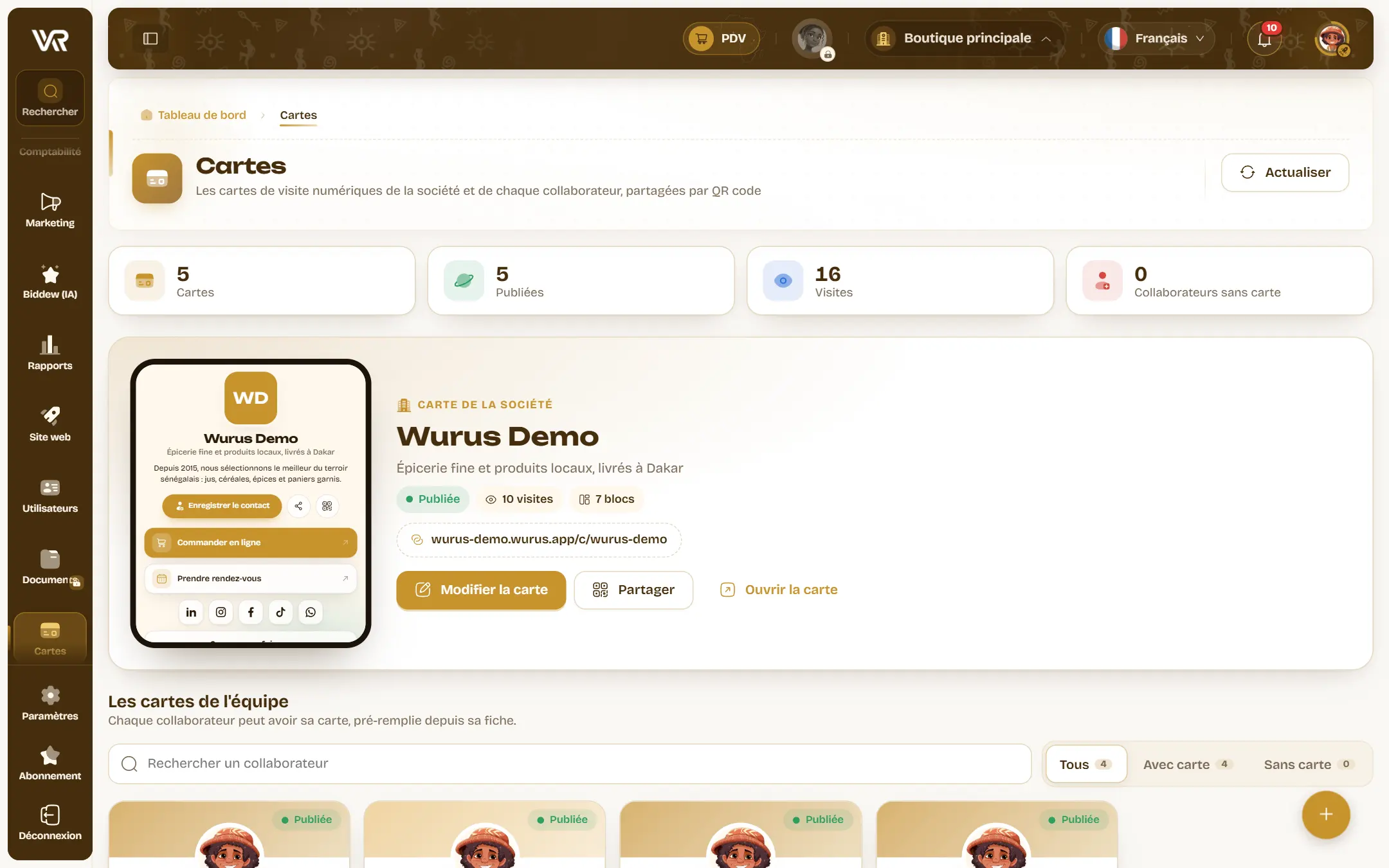
La carte d'un commercial n'a pas le même rôle que celle de l'entreprise. L'une montre la boutique, les activités et la presse. L'autre met en avant une prise de rendez-vous, un catalogue et un WhatsApp direct. Chacune a sa propre ambiance, et toutes vivent dans le même espace, que l'entreprise garde sous la main.
Composer sa carte avec des blocs
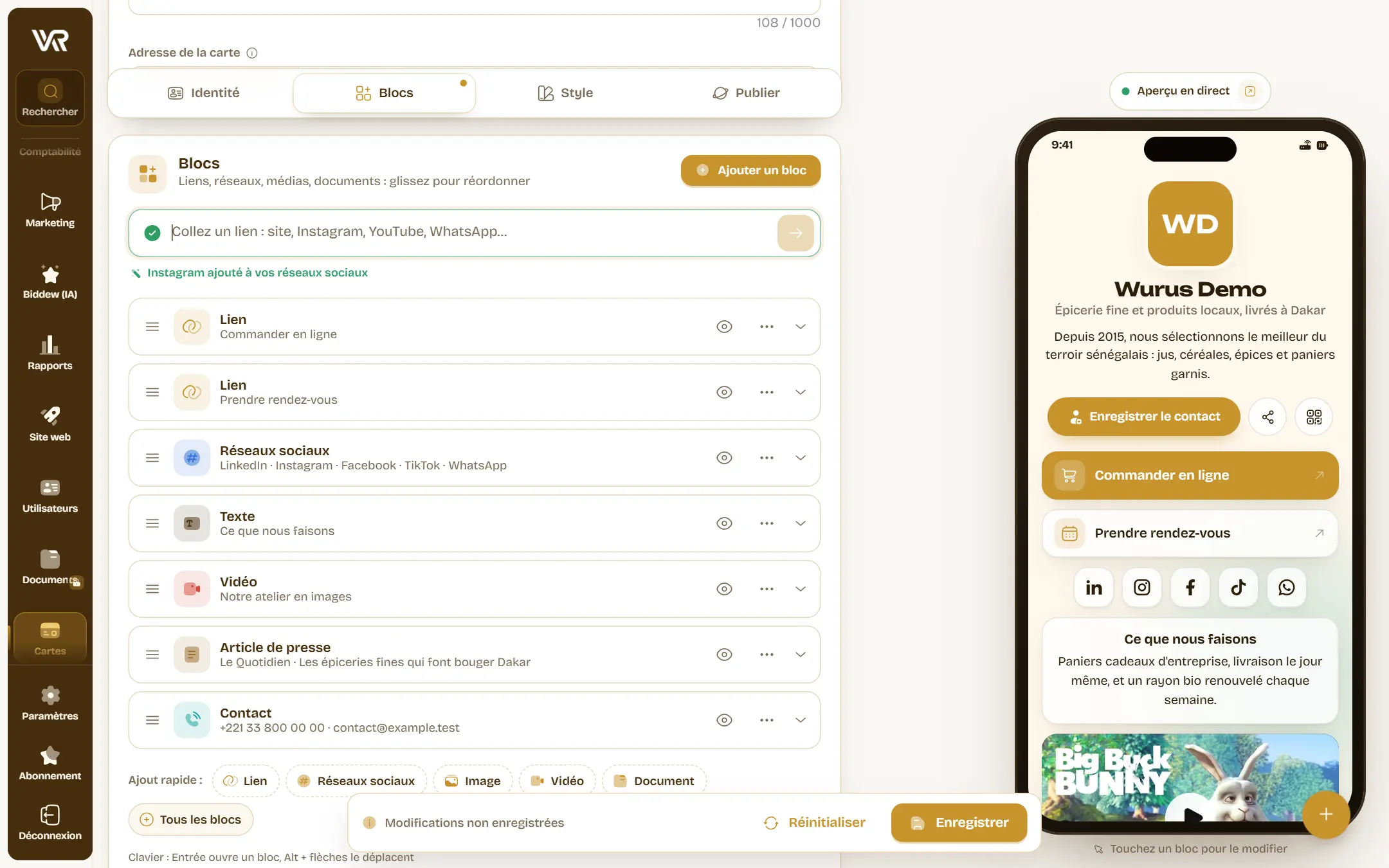
Une carte se construit comme un jeu de briques. Chaque bloc est une partie de la page : vous les glissez pour changer l'ordre et les masquez d'un geste. Un téléphone, à côté, montre le résultat à chaque frappe. Toucher un bloc dans ce téléphone l'ouvre pour le modifier.
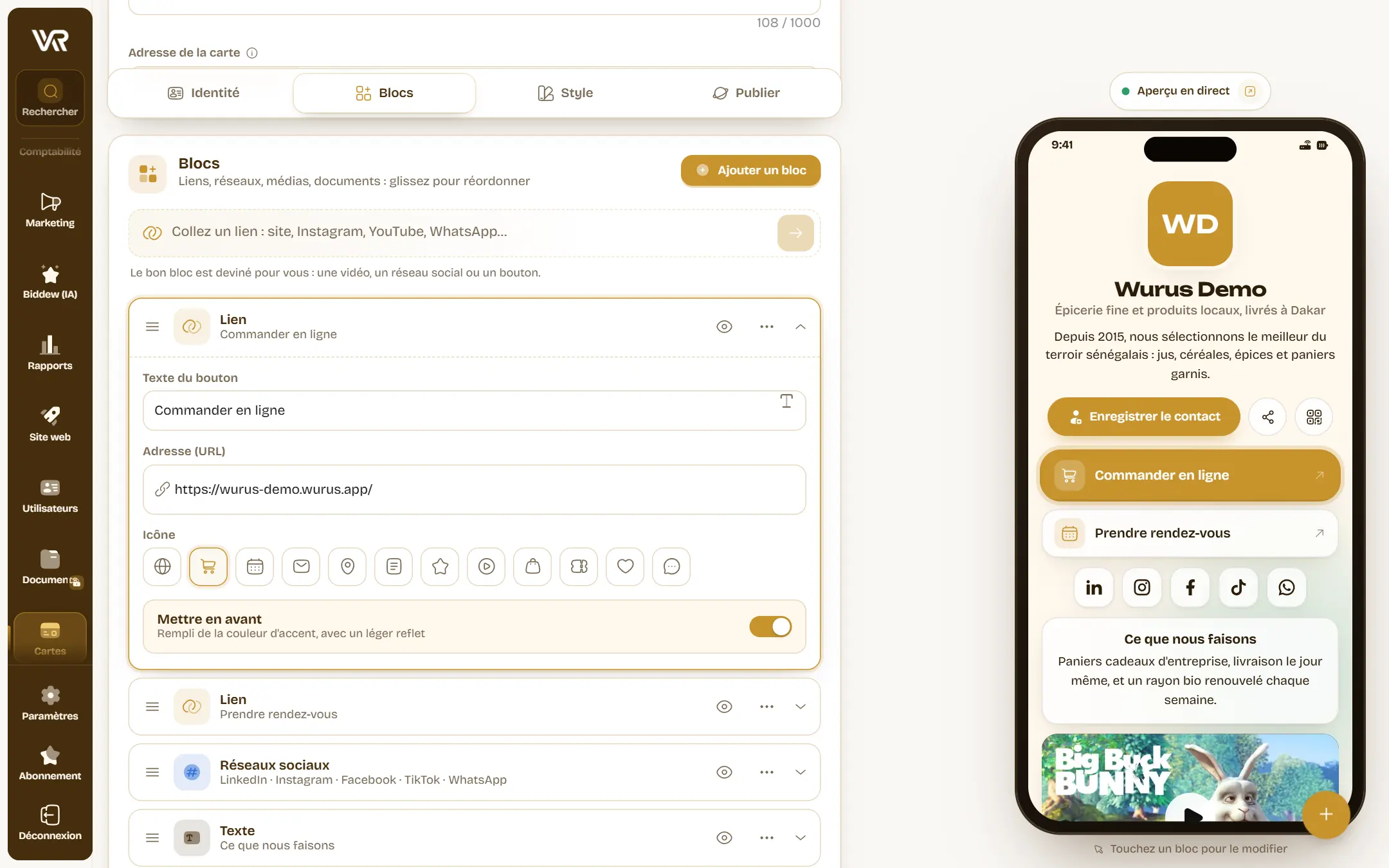
- Lien : un bouton vers votre boutique, votre site ou une prise de rendez-vous, avec son icône, et mis en avant si vous voulez.
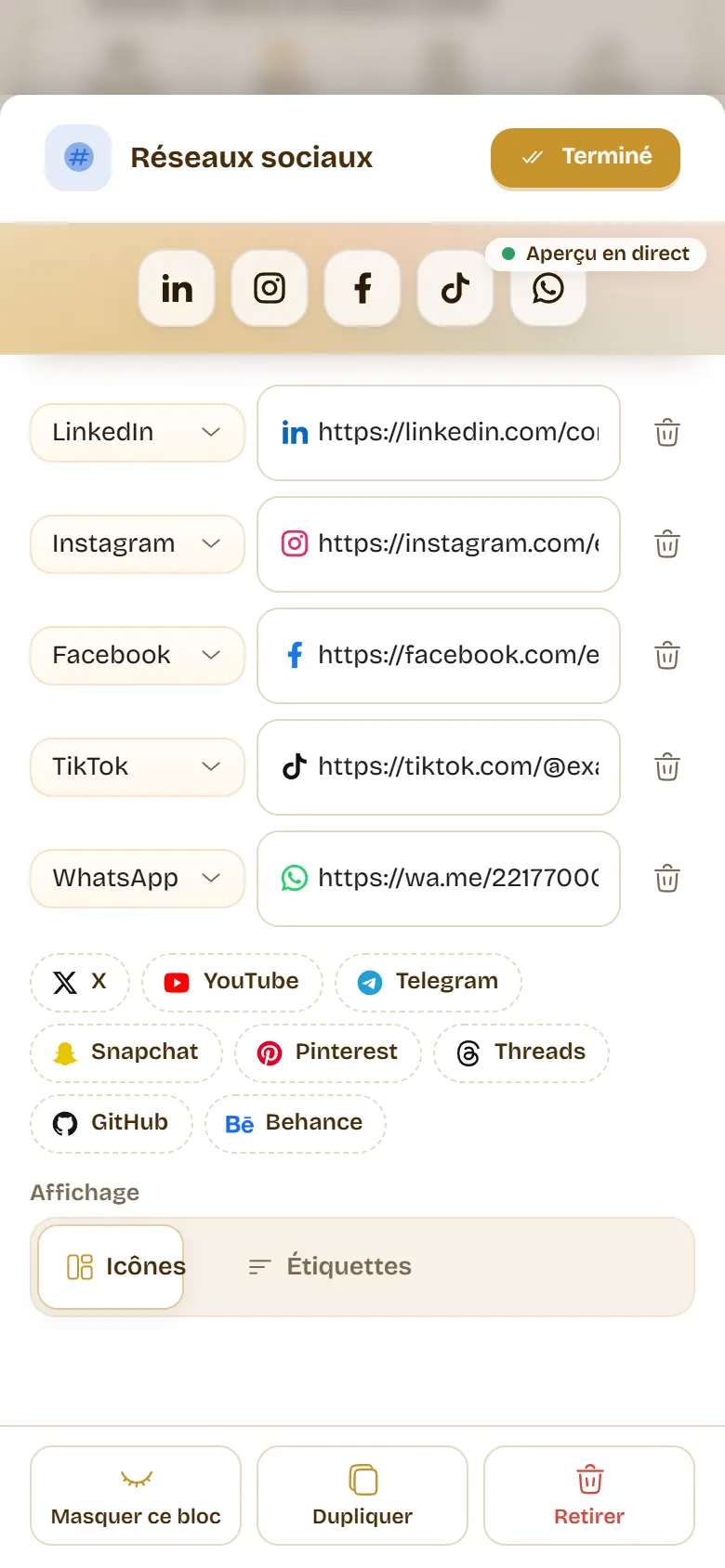
- Réseaux sociaux : quinze réseaux, de LinkedIn à TikTok, en icônes ou en étiquettes.
- Texte : vos activités, vos valeurs, vos horaires.
- Image et Galerie : une photo avec sa légende, ou jusqu'à douze photos à faire défiler.
- Vidéo : YouTube ou Vimeo, lue sur la page. Le lecteur ne se charge qu'au toucher, la page reste légère.
- Document : une plaquette ou un catalogue tiré de vos Documents (GED).
- Article de presse : ce que les médias disent de vous, avec la source et la date.
- Contact : appel, WhatsApp, e-mail, site et adresse, en un geste.
Collez un lien, WURUS devine le reste
Pas besoin de choisir un type de bloc avant d'ajouter. Collez simplement une adresse. Une vidéo YouTube devient un bloc vidéo, un lien Instagram rejoint vos réseaux sociaux, et un lien Calendly devient un bouton « rendez-vous » avec la bonne icône. Un message confirme ce qui a été ajouté, et une adresse mal saisie est signalée avant d'être publiée.
Votre style en un toucher
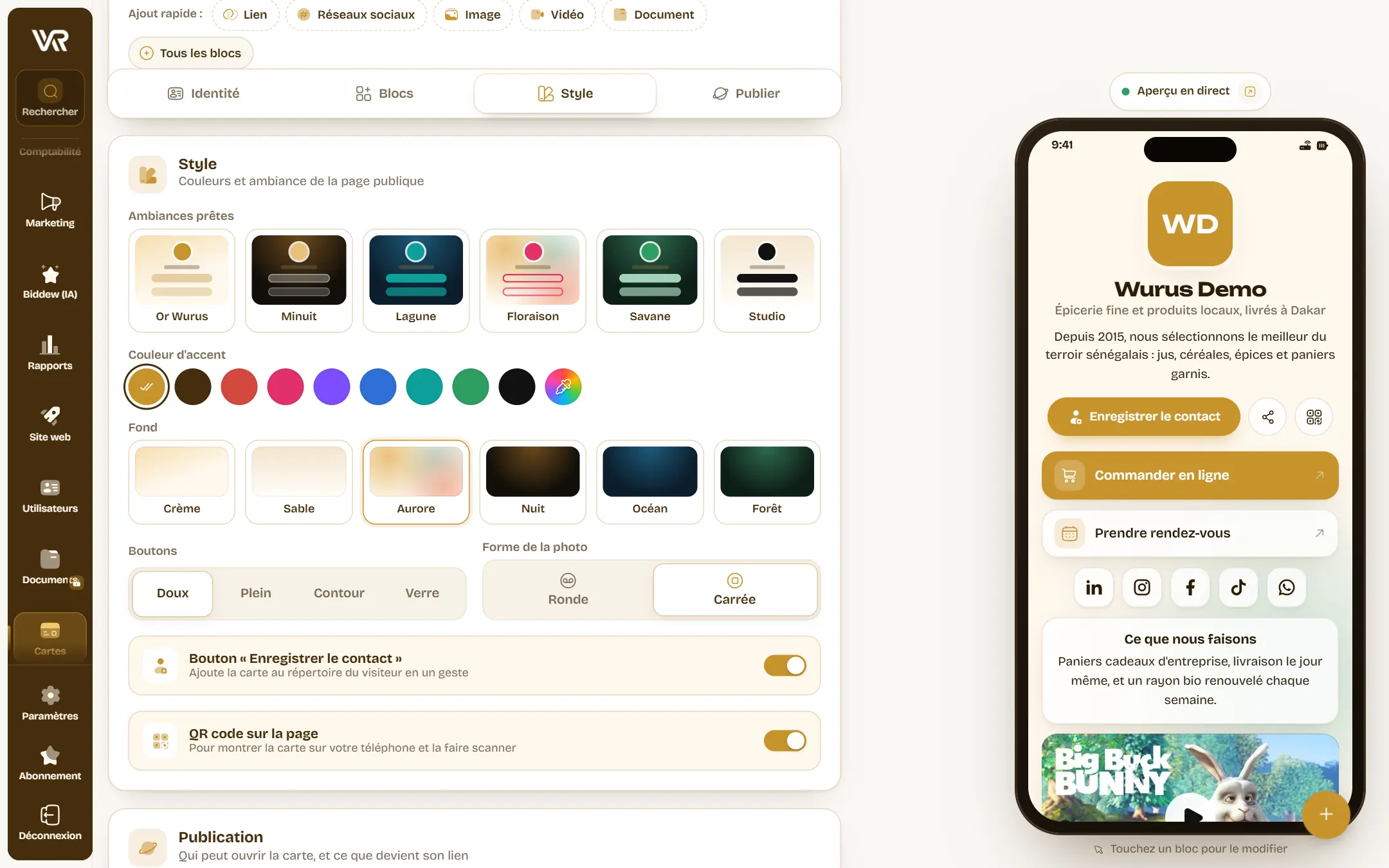
Six ambiances prêtes posent couleur, fond et style de boutons d'un seul geste : Or Wurus, Minuit, Lagune, Floraison, Savane et Studio. Vous pouvez aussi tout régler vous-même : couleur d'accent, fond, boutons, forme de la photo, et l'affichage du QR code ou du bouton « Enregistrer le contact ».
Ce que voient vos contacts
Le QR code ouvre la carte dans le navigateur du téléphone, en une seconde, sans compte et sans application. Elle est servie à l'adresse de votre espace : votre-entreprise.wurus.app/c/votre-nom. Les blocs apparaissent au fil du défilement, et une petite barre garde votre nom et le bouton « Enregistrer » à portée de pouce.
La partager partout
Le panneau de partage est le même partout. Il propose le QR code à télécharger en image prête à imprimer, le lien à copier, l'envoi par WhatsApp ou par e-mail, et le fichier contact. Il affiche aussi le nombre de visites de la carte.
La carte de l'entreprise, son QR code et son lien sont dans Paramètres, onglet Général : la carte s'ouvre, se partage ou se modifie depuis là.
La section « Carte de visite » de sa fiche montre sa carte et son QR code. La liste du personnel propose aussi l'action « Carte de visite ».
Aussi depuis votre téléphone
L'éditeur est pensé pour le pouce. Sur téléphone, un bloc s'ouvre dans une feuille en bas de l'écran, avec son rendu en direct au-dessus. Des flèches et un appui long servent à le déplacer, et un « + » entre deux blocs permet d'en insérer un au bon endroit. De quoi ajouter un lien entre deux rendez-vous.
Vous gardez le contrôle
- Documents protégés. Seuls les documents au niveau d'accès « Société » peuvent être publiés sur une carte. Un fichier restreint ou confidentiel ne quitte jamais vos Documents.
- Publier ou retirer. Une carte peut être mise hors ligne à tout moment : son lien affiche alors une page introuvable. Supprimée, elle part à la Corbeille et retrouve la même adresse si vous la restaurez.
- Droits par rôle. Voir, créer, modifier et supprimer des cartes sont quatre permissions, à donner aux rôles de votre choix.
- Cadre sénégalais. Une carte ne publie que ce que vous y mettez, et le traitement des données suit la loi 2008-12 sur la protection des données personnelles.
Quatre idées pour l'utiliser dès demain
-
1
Au comptoir et en vitrine. Imprimez le QR code de l'entreprise sur un chevalet : vos clients repartent avec votre WhatsApp, vos horaires et votre boutique en ligne.
-
2
Pour vos commerciaux. Chacun montre sa carte sur son téléphone, même en tournée : le prospect enregistre le contact et prend rendez-vous dans la foulée.
-
3
En salon. Un QR code sur le stand plutôt que des cartes papier : catalogue, vidéo de présentation et articles de presse au même endroit.
-
4
Partout en ligne. Ajoutez le lien de votre carte à votre signature d'e-mail, à votre bio Instagram ou à votre statut WhatsApp.