Vendredi soir, un menuisier de Thiès tape « modèle facture gratuit » sur son téléphone, prend le premier fichier Word de la liste, remplace le logo et envoie le document. Lundi, la comptable du client rappelle : pas de date d’échéance, un total qui ne colle pas à la somme des lignes, et une impression sur deux pages dont la seconde ne porte qu’un pied de page. Le fichier était joli. Il n’était pas bon.
Vous allez apprendre à juger un modèle en une minute, à choisir celui qui correspond à ce que vous vendez, à ne personnaliser que ce qui sert et à monter le vôtre dans un tableur, formules comprises.
Un joli modèle n’est pas un bon modèle
Un modèle se juge sur quatre tests. Aucun ne concerne les couleurs.
- Il porte les mentions attendues, sans rien à rajouter à la main : notre guide des mentions obligatoires d’une facture les recense.
- Il reste lisible en noir et blanc : il finira photocopié chez le comptable du client, où un titre blanc sur fond gris disparaît.
- Il tient sur une page : sur deux pages, le client n’imprime que la première, celle qui ne porte pas le total.
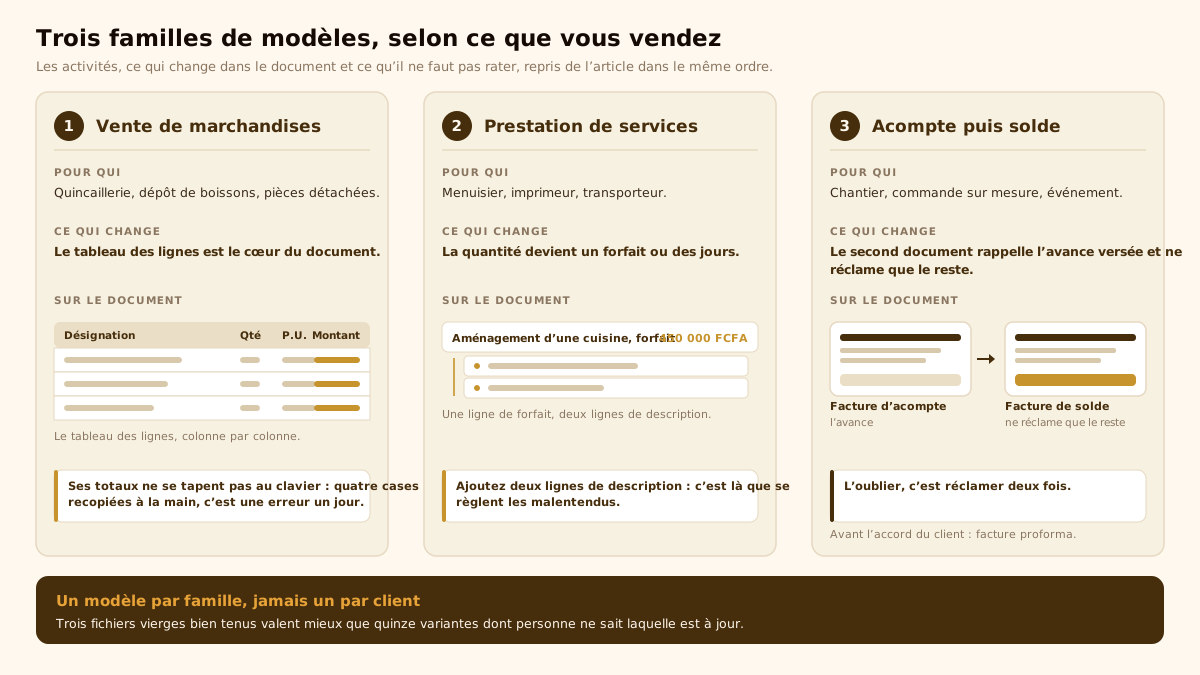
- Ses totaux ne se tapent pas au clavier : quatre cases recopiées à la main, c’est une erreur un jour.
Une facture est un formulaire, pas une affiche.
Trois familles de modèles, selon ce que vous vendez
Presque toutes les activités entrent dans l’une de ces trois familles.
- Vente de marchandises — quincaillerie, dépôt de boissons, pièces détachées. Le tableau des lignes est le cœur du document : désignation, quantité, prix unitaire, montant.
- Prestation de services — menuisier, imprimeur, transporteur. La quantité devient un forfait ou des jours. Sous la ligne « Aménagement d’une cuisine, forfait » à 450 000 FCFA, ajoutez deux lignes de description : c’est là que se règlent les malentendus.
- Acompte puis solde — chantier, commande sur mesure, événement. Le second document rappelle l’avance versée et ne réclame que le reste ; l’oublier, c’est réclamer deux fois. Avant l’accord du client, c’est une facture proforma.
Modèle facture gratuit : le passer au crible
Un modèle trouvé en ligne a été dessiné ailleurs, pour une autre monnaie. Remplacez la devise partout, retirez les cases réglementaires d’un pays qui n’est pas le vôtre, et refaites les formules.
-
Le mot FACTURE, le numéro et la date se voient au premier coup d’œil.
-
Les mentions recensées dans le guide dédié y figurent toutes, au même endroit.
-
En noir et blanc, tout reste lisible, du titre au pied de page.
-
Une facture de huit lignes tient sur une page.
-
Sous-total, remise et total à payer sortent d’une formule.
-
Le délai de règlement et les coordonnées de paiement y figurent.
-
La version vierge reste intacte : vous travaillez sur une copie.
Personnaliser : ce qui sert, ce qui dessert
La personnalisation utile tient en cinq éléments, et aucun ne coûte rien.
- Un logo net, en haut, sur un quart de la largeur au plus, dans un fichier léger.
- Vos coordonnées complètes : raison sociale exacte, adresse, un téléphone où l’on vous joint, un e-mail relevé.
- Vos identifiants d’entreprise, groupés dans un bloc unique, au même endroit sur tous vos documents.
- Les conditions de règlement : le délai accordé, et ce qui se passe s’il est dépassé.
- Les coordonnées de paiement : numéro Wave ou Orange Money au nom de l’entreprise, en taille normale.
Ce qui dessert : les aplats saturés, qui virent au noir à la photocopie ; les polices fantaisie, où l’on confond le 1 et le 7 ; huit colonnes dont cinq resteront vides ; un logo lourd qui plombe le PDF.
Dans Wurus, la personnalisation est cadrée plutôt que libre : un gabarit parmi ceux fournis, un modèle par défaut, et vos identifiants d’entreprise dans un bloc « informations additionnelles » dont vous réglez la position et l’alignement, plus un filigrane et des modèles de conditions générales (le détail des fonctions). Ni constructeur libre, ni bibliothèque à télécharger.
Monter votre modèle dans un tableur, formules comprises
Une seule décision compte : partez d’un tableur, jamais d’un traitement de texte. Le tableur calcule ; Word vous laisse taper un total faux sans broncher. Voici le montage, cellule par cellule.
-
1
Fixez la zone d’impression sur une page A4 en hauteur : ce qui déborde n’existe pas pour le client.
-
2
En-tête : logo et coordonnées à gauche, FACTURE, numéro et date à droite. Dessous, les deux adresses : vous à gauche, le client à droite.
-
3
Le tableau, lignes 16 à 30 : désignation en A, quantité en B, prix unitaire en C, montant en D. En D16,
=SI(B16="";"";B16*C16)recopié jusqu’en D30 : une ligne vide reste vide. -
4
Le pied de tableau : sous-total en D32 avec
=SOMME(D16:D30), remise saisie en D33, net en D34 avec=D32-D33. -
5
La ligne de taxe, si votre activité en comporte : rangez son taux dans la cellule F3, mise au format pourcentage, puis posez en D35
=ARRONDI(D34*$F$3;0)— le taux qui vous concerne se vérifie auprès de votre administration (la TVA et sa facturation au Sénégal). -
6
Total à payer en D36 avec
=D34+D35, en gras et encadré : la seule ligne que le client cherche. -
7
Bas de page : règlement, coordonnées Wave ou Orange Money, bloc de mentions — et un numéro au format constant (numéroter ses factures).
-
8
Verrouillez les cellules de formule, enregistrez en modèle et n’envoyez que des PDF.
Une quincaillerie de Dakar essaie le fichier : 25 sacs de ciment à 4 200, 12 tôles à 7 500 et 3 pots de peinture à 18 500 donnent 250 500 FCFA de sous-total ; moins 10 000 FCFA de remise, net à payer 240 500 FCFA. Le client ajoute une tôle ? Le total se refait seul.
Là où le fichier Word ou Excel décroche
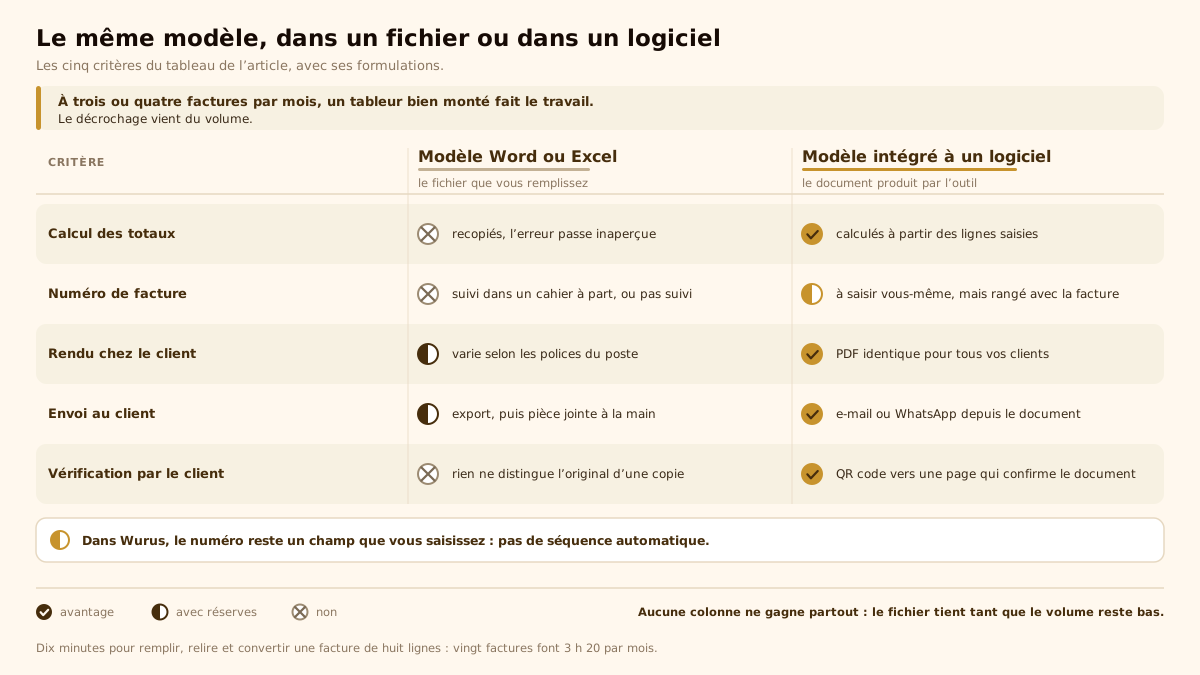
À trois ou quatre factures par mois, un tableur bien monté fait le travail. Le décrochage vient du volume : dix minutes pour remplir, relire et convertir une facture de huit lignes, et vingt factures font 3 h 20 par mois.
| Au quotidien | Modèle Word ou Excel | Modèle intégré à un logiciel |
|---|---|---|
| Calcul des totaux | ✗ | ✓ |
| Numéro de facture | ✗ | ± |
| Rendu chez le client | ± | ✓ |
| Envoi au client | ± | ✓ |
| Vérification par le client | ✗ | ✓ |
Trois symptômes annoncent le passage : vous ne savez plus quel numéro vous avez attribué en dernier, il faut ouvrir trois fichiers pour savoir si un client a payé, deux versions d’une même facture circulent — les signes qu’un commerce a dépassé le cahier et Excel. Dans Wurus, le numéro reste un champ que vous saisissez : pas de séquence automatique.